
Версия One UI · записи прошивок
One UI 6.0
СтабильнаяСмотрите сборки из источников и записи трекера по One UI 6.0 для точных моделей Galaxy и регионов прошивок.
60Устройства
2988Пары модель/регион
201Регионы прошивок
Версия One UI · записи прошивок
Изучите One UI 6.0 по модели и региону
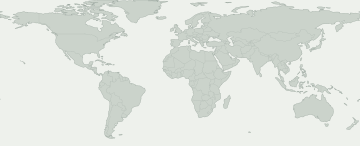
Сборка в источникеНаблюдение трекераПризнак по той же сборкеРынки, охватывающие несколько стран
Выберите закрашенную область, чтобы посмотреть запись о прошивке. Синим показан широкий рынок, например Европа или Кавказ, а не запись для каждой страны.
Рынки, охватывающие несколько стран
Выберите рынок, чтобы посмотреть запись и её источник. Доступность может различаться внутри закрашенной области.
Для этого выбора нет регионов прошивок с точкой на карте. Точные записи смотрите в активности CSC.
Для некоторых регионов прошивки нет места на карте. Их записи всё равно есть в таблице.
Охват моделей
Модели и регионы прошивок
Официальные сроки
Официальные сроки
Заявления Samsung показаны отдельно от проверок трекера. Учитывайте их область действия и способ выпуска.
Подтверждённых официальных сроков здесь нет.
Проверенные данные источника
Проверенные данные источника
Принятые записи о сборках этой версии с точной моделью, регионом прошивки и источником.
Galaxy S23 Ultra · SM-S918B / INS
S918BXXU3BWJMЗапись о сборке для этой модели и региона прошивки.
Проверенные данные источника →Доказательства ↗Примечания источника к выпуску
Обновление One UI 6.0 Панель быстрого доступа Новый дизайн кнопок Новый дизайн панели быстрого доступа позволяет быстрее получать доступ к чаще всего используемым функциям. У Wi-Fi и Bluetooth теперь есть собственные отдельные кнопки в верхней части экрана, а такие возможности визуализации, как «Режим затемнения» и «Комфорт для глаз», перенесены вниз. Прочие кнопки быстрых параметров расположены в настраиваемой области в середине. Быстрый доступ к полной панели быстрого доступа По умолчанию, когда вы проводите по экрану сверху вниз, появляется компактная панель быстрого доступа с уведомлениями. При повторном проведении сверху вниз уведомления скрываются и появляется расширенная панель быстрого доступа. Если включить мгновенный доступ к быстрым параметрам, то расширенная панель быстрого доступа будет появляться, когда вы проведете один раз сверху вниз с правой верхней стороны экрана. Уведомления будут показываться, если вы проведете сверху вниз с левой стороны экрана. Быстрый доступ к управлению яркостью Ползунок управления яркостью теперь по умолчанию отображается в компактной панели быстрого доступа, когда вы один раз проводите вниз из верхней части экрана (это позволяет настраивать яркость быстрее и проще). Улучшенное отображение обложек альбомов При воспроизведении музыки или видео обложка будет заполнять все средство управления медиа в панели уведомлений, если приложение для воспроизведения музыки или видео показывает обложку. Расширенный дизайн уведомлений Каждое уведомление теперь появляется как отдельная карточка, что упрощает распознавание отдельных уведомлений. Более яркие значки уведомлений Вы можете использовать те же полноцветные значки, что используются в каждом приложении, на главном экране и экране приложений. Эту функцию можно включить в настройках. Сортировка уведомлений по времени Теперь вы можете изменить свои настройки уведомлений для сортировки по времени (вместо приоритета), чтобы самые новые уведомления всегда были вверху. Экран блокировки Изменение положения часов Теперь вы можете более свободно перемещать часы, чтобы располагать их на экране блокировки там, где вам удобнее. Главный экран Упрощенные метки значков Для простоты и удобства отображения метки значков приложений теперь располагаются только в одну строку. Из названий некоторых приложений удалены слова Galaxy и Samsung, чтобы сделать их проще и чтобы их было проще находить. Перетаскивание двумя руками Начинайте перетаскивать значки приложений или виджеты на Главный экран одной рукой, затем другой рукой переходите на экран, куда вы хотите перетянуть их. Многозадачность Сохранение всплывающих окон Вместо того, чтобы уменьшать всплывающие окна при переходе на экран «Последние», они сохраняются после выхода из экрана «Последние», чтобы вы могли продолжить работу с того же места. Клавиатура Samsung Новый дизайн эмодзи Эмодзи, которые появляются в ваших сообщениях, публикациях в социальных сетях и в других местах телефона, обновлены, и у них новый современный дизайн. Отправка содержимого Предварительные просмотры изображений При отображении изображения из любого приложения предварительный просмотр изображений появляется в верхней части панели «Поделиться», чтобы вы смогли просмотреть изображения еще раз перед тем, как делиться ими. Погода Новый виджет «Погода» Виджет с информацией о погоде содержит более подробные сведения о погоде в вашей местности. Вы увидите данные о грозах, снеге, дожде и других событиях, если они есть в прогнозе. Более подробная информация в приложении «Погода» Теперь в приложении «Погода» есть информация о выпадении снега, фазах луны и лунном времени, атмосферном давлении, точке росы и направлении ветра. Интерактивное представление карты Проведите пальцем по карте на экране и коснитесь того или иного места, чтобы посмотреть, какая там погода. Эта карта позволит узнать информацию о погоде, даже если вы не знаете названия города. Расширенные иллюстрации Иллюстрации виджета и приложения «Погода» расширены и теперь содержат больше информации о текущих погодных условиях. Цвет фона также изменяется в зависимости от времени суток. Камера Простой, интуитивный дизайн Упрощен дизайн приложения «Камера». Изменен дизайн кнопок быстрых параметров на экране предварительного просмотра, чтобы они стали понятнее. Персонализация виджетов камеры На главный экран можно добавлять персонализированные виджеты камеры. Вы также можете настраивать каждый виджет, чтобы камера запускалась с определенным режимом съемки и сохраняла изображения в альбом по вашему выбору. Больше вариантов расположения водяных знаков Теперь можно выбирать, будут ли водяные знаки располагаться в верхней или в нижней части фотографий. Удобное сканирование документов Функция сканирования документов отделена от оптимизации снимков, поэтому можно сканировать документы, даже если оптимизация снимков отключена. Новая функция автосканирования позволяет сканировать документы автоматически при каждом фотографировании документа. После сканирования документа откроется экран редактирования, где можно повернуть документ так, как вам необходимо. Быстрый доступ к настройкам разрешения В быстрых параметрах в режимах «Фото» и «Про» теперь есть кнопка управления разрешением, поэтому можно быстро изменять разрешение фотографий, которые вы делаете. Удобные опции управления размером видео При нажатии на кнопку размера видео появляется всплывающее окно, поэтому проще просмотреть все варианты и выбрать нужные. Сохранение уровня горизонта Когда в настройках камеры включена координатная сетка, в центре экрана будет появляться горизонтальная линия (при использовании задней камеры во всех режимах, кроме «Панорама»). Эта линия будет двигаться, показывая соответствие изображения с уровнем земли. Оптимизация качества Вы можете выбрать один из трех уровней оптимизации качества фотографий, которые вы снимаете. Выбирайте «Максимальный» для самого высокого качества изображений. Выбирайте «Минимальный» для самой высокой скорости срабатывания. Также можно выбрать «Средний» для баланса скорости и качества. Новые настройки Auto FPS для видео Auto FPS позволяет сделать видео ярче в условиях низкой освещенности. У Auto FPS есть 3 режима. Можно выключить, включить только для видео 30 кадров в секунду или использовать как для 30, так и для 60 кадров в секунду. Выключение функции переключения камер при проведении пальцем сверху вниз (снизу вверх) по экрану Теперь переключение между камерами при проведении пальцем сверху вниз (снизу вверх) по экрану является необязательным. Можно отключить эту функцию в настройках, если вас беспокоит случайное переключение. Более удобное применение эффектов Для эффектов «Фильтры» и «Лицо» теперь используется циферблат вместо слайдера, что позволяет делать более точные изменения одной рукой. Галерея Быстрое редактирование при подробном просмотре При просмотре изображения или видео проведите от нижней части экрана вверх, чтобы перейти к подробному просмотру. На этом экране имеется быстрый доступ к эффектам и функциям редактирования, которые можно сразу же применять. Перетаскивание двумя руками Касайтесь и удерживайте изображения и видео одной рукой, затем другой находите альбом, в который вы хотите их перетащить. Сохранение обрезанных изображений в виде стикеров Обрезая изображение, вы можете удобно сохранять его в виде стикера и использовать в дальнейшем при редактировании картинок или видео. Расширенное представление истории При просмотре истории миниатюры показываются, когда вы проводите снизу вверх по экрану. В представлении миниатюр вы можете добавлять или удалять картинки из своей истории. Фоторедактор Расширенный дизайн Новое меню «Сервис» упрощает поиск необходимых функций. Пункты «Выпрямить» и «Перспектива» объединены в меню «Трансформация». Коррекция украшений после сохранения Теперь вы можете вносить изменения в рисунки, стикеры и текст, добавленные к фото, даже после сохранения. Отмена и возврат Не беспокойтесь насчет ошибок. Вы можете отменять и возвращать изменения, фильтры и тона. Рисунки на персонализированных стикерах Создавая персонализированные стикеры, вы можете использовать средства рисования для их дополнительной персонализации и придания им уникальности. Новые фоны и стили текста При добавлении текста к фотографии вы можете выбирать из нескольких новых фонов и стилей, это обеспечит фотографии идеальный вид. Студия (Видеоредактор) Более мощное редактирование видео «Студия» — новый проектный видеоредактор с более мощными и сложными возможностями редактирования. Доступ к «Студии» возможен из меню «Панель» в Галерее; также вы можете добавить значок на Главный экран для быстрого доступа. Макет «Хроника» «Студия» позволяет просматривать весь проект в виде хроники с несколькими видеоклипами. Многослойная структура позволяет добавлять клипы, стикеры, субтитры и другие объекты и удобно регулировать их положение и продолжительность. Сохранение и редактирование проектов Вы также можете сохранять незаконченные проекты фильмов для того, чтобы продолжить их редактирование впоследствии. Видеоплеер Расширенный дизайн Теперь управлять видеоплеером стало значительно проще. Кнопки с аналогичными функциями сгруппированы вместе, а кнопка воспроизведения перенесена в центр экрана. Расширенное управление скоростью воспроизведения Выбирайте несколько скоростей воспроизведения от 0,25х до 2,0х. Управлять скоростью стало проще, так как вместо слайдера появились отдельные кнопки. Samsung Health Новый внешний вид Главного экрана Переработан главный экран Samsung Health. Отображается больше информации, а благодаря более ярким шрифтам и цветам проще увидеть то, что нужнее всего. В верхней части экрана отображаются результаты последних упражнений, а также предоставляются более подробные отзывы о показателе сна, целях на день по шагам, активности, потреблении воды и пищи. Персонализация размеров чашек воды Теперь вы можете настраивать размер чашек в счетчике воды Samsung Health, чтобы они совпадали с размером чашки, из которой вы обычно пьете. Календарь Ваш график — как на ладони Новый вид графика включает в себя предстоящие события, задачи и напоминания в хронологическом порядке. Просмотр напоминаний в календаре Теперь вы можете просматривать и добавлять напоминания в приложении «Календарь», не открывая приложение «Напоминания». Перемещение событий двумя руками В представлении «День» или «Неделя» коснитесь и удерживайте событие, которое вы хотите перенести, одной рукой, затем другой перейдите в тот день, куда вы хотите его перенести. Напоминание Улучшенное представление списка напоминаний Переработано основное представление списка. Можно управлять категориями из верхней части экрана. Под категориями будут отображаться напоминания, организованные по дате. Также расширены макеты напоминаний, содержащие изображения и веб-ссылки. Новые категории напоминаний Категория «место» содержит напоминания, которые оповещают вас о том, что вы находитесь в определенном месте, а категория «Без оповещения» содержит напоминания, при которых не выводятся оповещения. Больше вариантов создания напоминаний При передаче общего содержимого в приложение «Напоминания» вы получаете все возможности редактирования до создания напоминания. Также при создании напоминания можно делать фото с помощью камеры. Создание напоминаний на весь день Теперь вы можете создавать напоминания на весь день и настраивать время, когда получать уведомления о них. Samsung Internet Воспроизведение видео в фоновом режиме Воспроизведение звука с видео продолжается, даже если вы покидаете текущую вкладку или выходите из приложения «Интернет». Расширенное представление списка вкладок для больших экранов При использовании приложения «Интернет» на большом экране, например на планшете в альбомной ориентации или Samsung DeX, список вкладок будет показываться в 2 столбца, поэтому вы увидите больше информации на экране одновременно. Перемещение закладок и вкладок двумя руками Коснитесь и удерживайте одной рукой закладку или вкладку, которую вы хотите перенести, затем другой рукой перейдите в папку закладок или группу вкладок, в которую вы хотите перенести ее. Выделить и сохранить Изменение размера и извлечение текста из закрепленного содержимого Теперь, когда вы закрепляете изображение на экране, вы можете изменить его размер или извлечь из него текст. Вид «Лупа» При выборе области на экране появится вид «Лупа» для оптимального выделения. Bixby text call Переключение на Bixby во время звонка Теперь вы можете в любое время переключаться на Bixby Text Call, даже при активном звонке. Режимы и сценарии Изменение внешнего вида экрана блокировки Настраивайте различные экраны блокировки с использованием собственных обоев и стиля часов, когда вы за рулем, занимаетесь спортом и для других случаев. Попробуйте темные обои для режима «Сон» или успокаивающие обои для режима «Расслабление». При редактировании экрана блокировки для того или иного режима, определенные обои будут появляться при включении этого режима. Новые условия Теперь вы можете начинать сценарий, когда приложение воспроизводит аудио/видео. Новые действия Сценарии теперь еще более функциональны, например, они позволяют изменять параметры клавиатуры Samsung. Смарт-рекомендации Новый пользовательский интерфейс Виджет «Смарт-рекомендации» изменен таким образом, что его дизайн лучше соответствует другим значкам на Главном экране. Больше персонализации Теперь вы можете регулировать прозрачность и выбирать между белым и черным фоном. Также вы можете настраивать, какие приложения исключать из рекомендаций. Finder Быстрые действия для приложений Когда приложение появляется в результатах поиска, вы можете выбрать и удерживать приложение, чтобы получить быстрый доступ к действиям, которые можно выполнять, используя приложение. Например, при поиске приложения «Календарь» появятся кнопки добавления события или поиска в календаре. Действия с приложением также появляются в результатах поиска отдельно, если вы ищете название действия, а не приложение. Мои файлы Высвобождение места в хранилище Появляются карточки рекомендаций, которые помогают высвободить место в хранилище. «Мои файлы» рекомендует удаление файлов, в которых нет необходимости, дает советы по настройке облачного хранилища, а также сообщает, какие приложения телефона используют больше всего места в хранилище. Интегрированная корзина с галереей и диктофоном Объединены функции приложений «Мои файлы», «Галерея» и «Диктофон» в «Корзине». Когда вы открываете раздел «Корзина» в приложении «Мои файлы», вы увидите файлы, изображения, видео и голосовые записи, которые вы удалили, а также возможности восстановления или окончательного удаления. Копирование файлов двумя руками Коснитесь и удерживайте одной рукой файл, который вы хотите перенести, затем другой рукой перейдите в папку, в которую вы хотите перенести его. Samsung Pass Более безопасный вход в систему с код-паролем Используйте коды-пароли для входа в поддерживаемые приложения и на веб-сайты. В отличие от обычных паролей, код-пароль хранится только в вашем телефоне, и его утечка при взломе веб-сайта невозможна. Коды-пароли также защищают вас от фишинговых атак, так как работают только на веб-сайте или в приложении, где они были зарегистрированы. Настройки Более умный автономный режим Если вы включите Wi-Fi или Bluetooth в автономном режиме, телефон это запомнит. При следующем переходе в автономный режим Wi-Fi или Bluetooth останутся включёнными. Более удобный доступ к настройкам аккумулятора В настройках аккумулятора теперь есть собственное меню верхнего уровня, поэтому вам будет удобнее проверять использование аккумулятора и управлять его настройками. Блокирование угроз безопасности Получите дополнительный уровень защиты приложений и данных. Автоблокировка предотвращает установку неизвестных приложений, обеспечивает проверку на наличие вредоносных программ и блокирует отправку вредоносных команд на телефон по кабелю USB. Специальные возможности Более простой поиск средств расширения визуализации Меню голосового ассистента и «Средства улучшения видимости» объединены в меню «Расширение визуализации» для более простого и удобного доступа. Новые варианты увеличения Настраивайте способы работы окна увеличения. Вы можете выбирать полноэкранный режим, режим части экрана или позволять переключение между двумя вариантами. Настройка толщины курсора Теперь вы можете увеличивать толщину курсора, который появляется при редактировании текста, поэтому его проще увидеть. Подробнее о специальных возможностях В «Настройки специальных возможностей» добавлена ссылка на веб-страницу «Специальные возможности Samsung», чтобы вы могли узнать подробнее о них и о том, как мы делаем наши продукты доступными для всех. Цифровой баланс Расширенный дизайн Переработан главный экран «Использование устройства», чтобы вам было проще находить нужную информацию. Больше информации в еженедельном отчете Отчет о еженедельном использовании позволяет узнать о необычных схемах использования, пиковых периодах использования и балансе экранного времени.
Galaxy Tab S9 5G · SM-X716B / CAU
X716BXXU1BWL1Запись о сборке для этой модели и региона прошивки.
Проверенные данные источника →Доказательства ↗Примечания источника к выпуску
Обновление One UI 6.0 Панель быстрого доступа Новый дизайн кнопок Новый дизайн панели быстрого доступа позволяет быстрее получать доступ к чаще всего используемым функциям. У Wi-Fi и Bluetooth теперь есть собственные отдельные кнопки в верхней части экрана, а такие возможности визуализации, как «Режим затемнения» и «Комфорт для глаз», перенесены вниз. Прочие кнопки быстрых параметров расположены в настраиваемой области в середине. Быстрый доступ к полной панели быстрого доступа По умолчанию, когда вы проводите по экрану сверху вниз, появляется компактная панель быстрого доступа с уведомлениями. При повторном проведении сверху вниз уведомления скрываются и появляется расширенная панель быстрого доступа. Если включить мгновенный доступ к быстрым параметрам, то расширенная панель быстрого доступа будет появляться, когда вы проведете один раз сверху вниз с правой верхней стороны экрана. Уведомления будут показываться, если вы проведете сверху вниз с левой стороны экрана. Быстрый доступ к управлению яркостью Ползунок управления яркостью теперь по умолчанию отображается в компактной панели быстрого доступа, когда вы один раз проводите вниз из верхней части экрана (это позволяет настраивать яркость быстрее и проще). Улучшенное отображение обложек альбомов При воспроизведении музыки или видео обложка будет заполнять все средство управления медиа в панели уведомлений, если приложение для воспроизведения музыки или видео показывает обложку. Расширенный дизайн уведомлений Каждое уведомление теперь появляется как отдельная карточка, что упрощает распознавание отдельных уведомлений. Более яркие значки уведомлений Вы можете использовать те же полноцветные значки, что используются в каждом приложении, на главном экране и экране приложений. Эту функцию можно включить в настройках. Сортировка уведомлений по времени Теперь вы можете изменить свои настройки уведомлений для сортировки по времени (вместо приоритета), чтобы самые новые уведомления всегда были вверху. Экран блокировки Изменение положения часов Теперь вы можете более свободно перемещать часы, чтобы располагать их на экране блокировки там, где вам удобнее. Главный экран Упрощенные метки значков Для простоты и удобства отображения метки значков приложений теперь располагаются только в одну строку. Из названий некоторых приложений удалены слова Galaxy и Samsung, чтобы сделать их проще и чтобы их было проще находить. Перетаскивание двумя руками Начинайте перетаскивать значки приложений или виджеты на Главный экран одной рукой, затем другой рукой переходите на экран, куда вы хотите перетянуть их. Многозадачность Сохранение всплывающих окон Вместо того, чтобы уменьшать всплывающие окна при переходе на экран «Последние», они сохраняются после выхода из экрана «Последние», чтобы вы могли продолжить работу с того же места. Samsung DeX Встречайте новый DeX Новый Samsung DeX позволяет переключаться между режимом DeX и режимом «планшет» в одном макете главного экрана. В DeX доступны все обычные приложения, виджеты и значки. Вы также можете использовать DeX в альбомной и портретной ориентациях, если на планшете включен автоповорот. Связь с Windows Теперь доступно на планшетах Подключайте планшет к ПК на базе Windows для проверки уведомлений и использования приложений планшета на ПК; передавайте файлы между устройствами и многое другое. Клавиатура Samsung Новый дизайн эмодзи Эмодзи, которые появляются в ваших сообщениях, публикациях в социальных сетях и в других местах планшета, обновлены, и у них новый современный дизайн. Отправка содержимого Предварительные просмотры изображений При отображении изображения из любого приложения предварительный просмотр изображений появляется в верхней части панели «Поделиться», чтобы вы смогли просмотреть изображения еще раз перед тем, как делиться ими. Погода Новый виджет «Погода» Виджет с информацией о погоде содержит более подробные сведения о погоде в вашей местности. Вы увидите данные о грозах, снеге, дожде и других событиях, если они есть в прогнозе. Более подробная информация в приложении «Погода» Теперь в приложении «Погода» есть информация о выпадении снега, фазах луны и лунном времени, атмосферном давлении, точке росы и направлении ветра. Интерактивное представление карты Проведите пальцем по карте на экране и коснитесь того или иного места, чтобы посмотреть, какая там погода. Эта карта позволит узнать информацию о погоде, даже если вы не знаете названия города. Расширенные иллюстрации Иллюстрации виджета и приложения «Погода» расширены и теперь содержат больше информации о текущих погодных условиях. Цвет фона также изменяется в зависимости от времени суток. Камера Простой, интуитивный дизайн Упрощен дизайн приложения «Камера». Изменен дизайн кнопок быстрых параметров на экране предварительного просмотра, чтобы они стали понятнее. Персонализация виджетов камеры На главный экран можно добавлять персонализированные виджеты камеры. Вы также можете настраивать каждый виджет, чтобы камера запускалась с определенным режимом съемки и сохраняла изображения в альбом по вашему выбору. Больше вариантов расположения водяных знаков Теперь можно выбирать, будут ли водяные знаки располагаться в верхней или в нижней части фотографий. Удобное сканирование документов Функция сканирования документов отделена от оптимизации снимков, поэтому можно сканировать документы, даже если оптимизация снимков отключена. Новая функция автосканирования позволяет сканировать документы автоматически при каждом фотографировании документа. После сканирования документа откроется экран редактирования, где можно повернуть документ так, как вам необходимо. Удобные опции управления размером видео При нажатии на кнопку размера видео появляется всплывающее окно, поэтому проще просмотреть все варианты и выбрать нужные. Сохранение уровня горизонта Когда в настройках камеры включена координатная сетка, в центре экрана будет появляться горизонтальная линия (при использовании задней камеры во всех режимах, кроме «Панорама»). Эта линия будет двигаться, показывая соответствие изображения с уровнем земли. Выключение функции переключения камер при проведении пальцем сверху вниз (снизу вверх) по экрану Теперь переключение между камерами при проведении пальцем сверху вниз (снизу вверх) по экрану является необязательным. Можно отключить эту функцию в настройках, если вас беспокоит случайное переключение. Более удобное применение эффектов Для эффектов «Фильтры» и «Лицо» теперь используется циферблат вместо слайдера, что позволяет делать более точные изменения одной рукой. Галерея Быстрое редактирование при подробном просмотре При просмотре изображения или видео проведите от нижней части экрана вверх, чтобы перейти к подробному просмотру. На этом экране имеется быстрый доступ к эффектам и функциям редактирования, которые можно сразу же применять. Перетаскивание двумя руками Касайтесь и удерживайте изображения и видео одной рукой, затем другой находите альбом, в который вы хотите их перетащить. Сохранение обрезанных изображений в виде стикеров Обрезая изображение, вы можете удобно сохранять его в виде стикера и использовать в дальнейшем при редактировании картинок или видео. Расширенное представление истории При просмотре истории миниатюры показываются, когда вы проводите снизу вверх по экрану. В представлении миниатюр вы можете добавлять или удалять картинки из своей истории. Фоторедактор Расширенный дизайн Новое меню «Сервис» упрощает поиск необходимых функций. Пункты «Выпрямить» и «Перспектива» объединены в меню «Трансформация». Коррекция украшений после сохранения Теперь вы можете вносить изменения в рисунки, стикеры и текст, добавленные к фото, даже после сохранения. Отмена и возврат Не беспокойтесь насчет ошибок. Вы можете отменять и возвращать изменения, фильтры и тона. Рисунки на персонализированных стикерах Создавая персонализированные стикеры, вы можете использовать средства рисования для их дополнительной персонализации и придания им уникальности. Новые фоны и стили текста При добавлении текста к фотографии вы можете выбирать из нескольких новых фонов и стилей, это обеспечит фотографии идеальный вид. Студия (Видеоредактор) Более мощное редактирование видео «Студия» — новый проектный видеоредактор с более мощными и сложными возможностями редактирования. Доступ к «Студии» возможен из меню «Панель» в Галерее; также вы можете добавить значок на Главный экран для быстрого доступа. Макет «Хроника» «Студия» позволяет просматривать весь проект в виде хроники с несколькими видеоклипами. Многослойная структура позволяет добавлять клипы, стикеры, субтитры и другие объекты и удобно регулировать их положение и продолжительность. Сохранение и редактирование проектов Вы также можете сохранять незаконченные проекты фильмов для того, чтобы продолжить их редактирование впоследствии. Видеоплеер Расширенный дизайн Теперь управлять видеоплеером стало значительно проще. Кнопки с аналогичными функциями сгруппированы вместе, а кнопка воспроизведения перенесена в центр экрана. Расширенное управление скоростью воспроизведения Выбирайте несколько скоростей воспроизведения от 0,25х до 2,0х. Управлять скоростью стало проще, так как вместо слайдера появились отдельные кнопки. Samsung Health Новый внешний вид Главного экрана Переработан главный экран Samsung Health. Отображается больше информации, а благодаря более ярким шрифтам и цветам проще увидеть то, что нужнее всего. В верхней части экрана отображаются результаты последних упражнений, а также предоставляются более подробные отзывы о показателе сна, целях на день по шагам, активности, потреблении воды и пищи. Персонализация размеров чашек воды Теперь вы можете настраивать размер чашек в счетчике воды Samsung Health, чтобы они совпадали с размером чашки, из которой вы обычно пьете. Календарь Ваш график — как на ладони Новый вид графика включает в себя предстоящие события, задачи и напоминания в хронологическом порядке. Просмотр напоминаний в календаре Теперь вы можете просматривать и добавлять напоминания в приложении «Календарь», не открывая приложение «Напоминания». Перемещение событий двумя руками В представлении «День» или «Неделя» коснитесь и удерживайте событие, которое вы хотите перенести, одной рукой, затем другой перейдите в тот день, куда вы хотите его перенести. Напоминание Улучшенное представление списка напоминаний Переработано основное представление списка. Можно управлять категориями из верхней части экрана. Под категориями будут отображаться напоминания, организованные по дате. Также расширены макеты напоминаний, содержащие изображения и веб-ссылки. Новые категории напоминаний Категория «место» содержит напоминания, которые оповещают вас о том, что вы находитесь в определенном месте, а категория «Без оповещения» содержит напоминания, при которых не выводятся оповещения. Больше вариантов создания напоминаний При передаче общего содержимого в приложение «Напоминания» вы получаете все возможности редактирования до создания напоминания. Также при создании напоминания можно делать фото с помощью камеры. Создание напоминаний на весь день Теперь вы можете создавать напоминания на весь день и настраивать время, когда получать уведомления о них. Samsung Internet Воспроизведение видео в фоновом режиме Воспроизведение звука с видео продолжается, даже если вы покидаете текущую вкладку или выходите из приложения «Интернет». Расширенное представление списка вкладок для больших экранов При использовании приложения «Интернет» на большом экране, например на планшете в альбомной ориентации или Samsung DeX, список вкладок будет показываться в 2 столбца, поэтому вы увидите больше информации на экране одновременно. Перемещение закладок и вкладок двумя руками Коснитесь и удерживайте одной рукой закладку или вкладку, которую вы хотите перенести, затем другой рукой перейдите в папку закладок или группу вкладок, в которую вы хотите перенести ее. Выделить и сохранить Изменение размера и извлечение текста из закрепленного содержимого Теперь, когда вы закрепляете изображение на экране, вы можете изменить его размер или извлечь из него текст. Вид «Лупа» При выборе области на экране появится вид «Лупа» для оптимального выделения. Bixby text call Переключение на Bixby во время звонка Теперь вы можете в любое время переключаться на Bixby Text Call, даже при активном звонке. Режимы и сценарии Изменение внешнего вида экрана блокировки Настраивайте различные экраны блокировки с использованием собственных обоев и стиля часов, когда вы за рулем, занимаетесь спортом и для других случаев. Попробуйте темные обои для режима «Сон» или успокаивающие обои для режима «Расслабление». При редактировании экрана блокировки для того или иного режима, определенные обои будут появляться при включении этого режима. Новые условия Теперь вы можете начинать сценарий, когда приложение воспроизводит аудио/видео. Новые действия Сценарии теперь еще более функциональны, например, они позволяют изменять параметры клавиатуры Samsung. Смарт-рекомендации Новый пользовательский интерфейс Виджет «Смарт-рекомендации» изменен таким образом, что его дизайн лучше соответствует другим значкам на Главном экране. Больше персонализации Теперь вы можете регулировать прозрачность и выбирать между белым и черным фоном. Также вы можете настраивать, какие приложения исключать из рекомендаций. Finder Быстрые действия для приложений Когда приложение появляется в результатах поиска, вы можете выбрать и удерживать приложение, чтобы получить быстрый доступ к действиям, которые можно выполнять, используя приложение. Например, при поиске приложения «Календарь» появятся кнопки добавления события или поиска в календаре. Действия с приложением также появляются в результатах поиска отдельно, если вы ищете название действия, а не приложение. Мои файлы Высвобождение места в хранилище Появляются карточки рекомендаций, которые помогают высвободить место в хранилище. «Мои файлы» рекомендует удаление файлов, в которых нет необходимости, дает советы по настройке облачного хранилища, а также сообщает, какие приложения планшета используют больше всего места в хранилище. Интегрированная корзина с галереей и диктофоном Объединены функции приложений «Мои файлы», «Галерея» и «Диктофон» в «Корзине». Когда вы открываете раздел «Корзина» в приложении «Мои файлы», вы увидите файлы, изображения, видео и голосовые записи, которые вы удалили, а также возможности восстановления или окончательного удаления. Копирование файлов двумя руками Коснитесь и удерживайте одной рукой файл, который вы хотите перенести, затем другой рукой перейдите в папку, в которую вы хотите перенести его. Samsung Pass Более безопасный вход в систему с код-паролем Используйте коды-пароли для входа в поддерживаемые приложения и на веб-сайты. В отличие от обычных паролей, код-пароль хранится только в вашем планшете, и его утечка при взломе веб-сайта невозможна. Коды-пароли также защищают вас от фишинговых атак, так как работают только на веб-сайте или в приложении, где они были зарегистрированы. Настройки Более умный автономный режим Если вы включите Wi-Fi или Bluetooth в автономном режиме, планшет это запомнит. При следующем переходе в автономный режим Wi-Fi или Bluetooth останутся включёнными. Более удобный доступ к настройкам аккумулятора В настройках аккумулятора теперь есть собственное меню верхнего уровня, поэтому вам будет удобнее проверять использование аккумулятора и управлять его настройками. Блокирование угроз безопасности Получите дополнительный уровень защиты приложений и данных. Автоблокировка предотвращает установку неизвестных приложений, обеспечивает проверку на наличие вредоносных программ и блокирует отправку вредоносных команд на планшет по кабелю USB. Специальные возможности Более простой поиск средств расширения визуализации Меню голосового ассистента и «Средства улучшения видимости» объединены в меню «Расширение визуализации» для более простого и удобного доступа. Новые варианты увеличения Настраивайте способы работы окна увеличения. Вы можете выбирать полноэкранный режим, режим части экрана или позволять переключение между двумя вариантами. Настройка толщины курсора Теперь вы можете увеличивать толщину курсора, который появляется при редактировании текста, поэтому его проще увидеть. Подробнее о специальных возможностях В «Настройки специальных возможностей» добавлена ссылка на веб-страницу «Специальные возможности Samsung», чтобы вы могли узнать подробнее о них и о том, как мы делаем наши продукты доступными для всех. Цифровой баланс Расширенный дизайн Переработан главный экран «Использование устройства», чтобы вам было проще находить нужную информацию. Больше информации в еженедельном отчете Отчет о еженедельном использовании позволяет узнать о необычных схемах использования, пиковых периодах использования и балансе экранного времени.
Galaxy S23 · SM-S911B / XSG
S911BXXU3BWJMЗапись о сборке для этой модели и региона прошивки.
Проверенные данные источника →Доказательства ↗Примечания источника к выпуску
Обновление One UI 6.0 Панель быстрого доступа Новый дизайн кнопок Новый дизайн панели быстрого доступа позволяет быстрее получать доступ к чаще всего используемым функциям. У Wi-Fi и Bluetooth теперь есть собственные отдельные кнопки в верхней части экрана, а такие возможности визуализации, как «Режим затемнения» и «Комфорт для глаз», перенесены вниз. Прочие кнопки быстрых параметров расположены в настраиваемой области в середине. Быстрый доступ к полной панели быстрого доступа По умолчанию, когда вы проводите по экрану сверху вниз, появляется компактная панель быстрого доступа с уведомлениями. При повторном проведении сверху вниз уведомления скрываются и появляется расширенная панель быстрого доступа. Если включить мгновенный доступ к быстрым параметрам, то расширенная панель быстрого доступа будет появляться, когда вы проведете один раз сверху вниз с правой верхней стороны экрана. Уведомления будут показываться, если вы проведете сверху вниз с левой стороны экрана. Быстрый доступ к управлению яркостью Ползунок управления яркостью теперь по умолчанию отображается в компактной панели быстрого доступа, когда вы один раз проводите вниз из верхней части экрана (это позволяет настраивать яркость быстрее и проще). Улучшенное отображение обложек альбомов При воспроизведении музыки или видео обложка будет заполнять все средство управления медиа в панели уведомлений, если приложение для воспроизведения музыки или видео показывает обложку. Расширенный дизайн уведомлений Каждое уведомление теперь появляется как отдельная карточка, что упрощает распознавание отдельных уведомлений. Более яркие значки уведомлений Вы можете использовать те же полноцветные значки, что используются в каждом приложении, на главном экране и экране приложений. Эту функцию можно включить в настройках. Сортировка уведомлений по времени Теперь вы можете изменить свои настройки уведомлений для сортировки по времени (вместо приоритета), чтобы самые новые уведомления всегда были вверху. Экран блокировки Изменение положения часов Теперь вы можете более свободно перемещать часы, чтобы располагать их на экране блокировки там, где вам удобнее. Главный экран Упрощенные метки значков Для простоты и удобства отображения метки значков приложений теперь располагаются только в одну строку. Из названий некоторых приложений удалены слова Galaxy и Samsung, чтобы сделать их проще и чтобы их было проще находить. Перетаскивание двумя руками Начинайте перетаскивать значки приложений или виджеты на Главный экран одной рукой, затем другой рукой переходите на экран, куда вы хотите перетянуть их. Многозадачность Сохранение всплывающих окон Вместо того, чтобы уменьшать всплывающие окна при переходе на экран «Последние», они сохраняются после выхода из экрана «Последние», чтобы вы могли продолжить работу с того же места. Клавиатура Samsung Новый дизайн эмодзи Эмодзи, которые появляются в ваших сообщениях, публикациях в социальных сетях и в других местах телефона, обновлены, и у них новый современный дизайн. Отправка содержимого Предварительные просмотры изображений При отображении изображения из любого приложения предварительный просмотр изображений появляется в верхней части панели «Поделиться», чтобы вы смогли просмотреть изображения еще раз перед тем, как делиться ими. Погода Новый виджет «Погода» Виджет с информацией о погоде содержит более подробные сведения о погоде в вашей местности. Вы увидите данные о грозах, снеге, дожде и других событиях, если они есть в прогнозе. Более подробная информация в приложении «Погода» Теперь в приложении «Погода» есть информация о выпадении снега, фазах луны и лунном времени, атмосферном давлении, точке росы и направлении ветра. Интерактивное представление карты Проведите пальцем по карте на экране и коснитесь того или иного места, чтобы посмотреть, какая там погода. Эта карта позволит узнать информацию о погоде, даже если вы не знаете названия города. Расширенные иллюстрации Иллюстрации виджета и приложения «Погода» расширены и теперь содержат больше информации о текущих погодных условиях. Цвет фона также изменяется в зависимости от времени суток. Камера Простой, интуитивный дизайн Упрощен дизайн приложения «Камера». Изменен дизайн кнопок быстрых параметров на экране предварительного просмотра, чтобы они стали понятнее. Персонализация виджетов камеры На главный экран можно добавлять персонализированные виджеты камеры. Вы также можете настраивать каждый виджет, чтобы камера запускалась с определенным режимом съемки и сохраняла изображения в альбом по вашему выбору. Больше вариантов расположения водяных знаков Теперь можно выбирать, будут ли водяные знаки располагаться в верхней или в нижней части фотографий. Удобное сканирование документов Функция сканирования документов отделена от оптимизации снимков, поэтому можно сканировать документы, даже если оптимизация снимков отключена. Новая функция автосканирования позволяет сканировать документы автоматически при каждом фотографировании документа. После сканирования документа откроется экран редактирования, где можно повернуть документ так, как вам необходимо. Быстрый доступ к настройкам разрешения В быстрых параметрах в режимах «Фото» и «Про» теперь есть кнопка управления разрешением, поэтому можно быстро изменять разрешение фотографий, которые вы делаете. Удобные опции управления размером видео При нажатии на кнопку размера видео появляется всплывающее окно, поэтому проще просмотреть все варианты и выбрать нужные. Сохранение уровня горизонта Когда в настройках камеры включена координатная сетка, в центре экрана будет появляться горизонтальная линия (при использовании задней камеры во всех режимах, кроме «Панорама»). Эта линия будет двигаться, показывая соответствие изображения с уровнем земли. Оптимизация качества Вы можете выбрать один из трех уровней оптимизации качества фотографий, которые вы снимаете. Выбирайте «Максимальный» для самого высокого качества изображений. Выбирайте «Минимальный» для самой высокой скорости срабатывания. Также можно выбрать «Средний» для баланса скорости и качества. Новые настройки Auto FPS для видео Auto FPS позволяет сделать видео ярче в условиях низкой освещенности. У Auto FPS есть 3 режима. Можно выключить, включить только для видео 30 кадров в секунду или использовать как для 30, так и для 60 кадров в секунду. Выключение функции переключения камер при проведении пальцем сверху вниз (снизу вверх) по экрану Теперь переключение между камерами при проведении пальцем сверху вниз (снизу вверх) по экрану является необязательным. Можно отключить эту функцию в настройках, если вас беспокоит случайное переключение. Более удобное применение эффектов Для эффектов «Фильтры» и «Лицо» теперь используется циферблат вместо слайдера, что позволяет делать более точные изменения одной рукой. Галерея Быстрое редактирование при подробном просмотре При просмотре изображения или видео проведите от нижней части экрана вверх, чтобы перейти к подробному просмотру. На этом экране имеется быстрый доступ к эффектам и функциям редактирования, которые можно сразу же применять. Перетаскивание двумя руками Касайтесь и удерживайте изображения и видео одной рукой, затем другой находите альбом, в который вы хотите их перетащить. Сохранение обрезанных изображений в виде стикеров Обрезая изображение, вы можете удобно сохранять его в виде стикера и использовать в дальнейшем при редактировании картинок или видео. Расширенное представление истории При просмотре истории миниатюры показываются, когда вы проводите снизу вверх по экрану. В представлении миниатюр вы можете добавлять или удалять картинки из своей истории. Фоторедактор Расширенный дизайн Новое меню «Сервис» упрощает поиск необходимых функций. Пункты «Выпрямить» и «Перспектива» объединены в меню «Трансформация». Коррекция украшений после сохранения Теперь вы можете вносить изменения в рисунки, стикеры и текст, добавленные к фото, даже после сохранения. Отмена и возврат Не беспокойтесь насчет ошибок. Вы можете отменять и возвращать изменения, фильтры и тона. Рисунки на персонализированных стикерах Создавая персонализированные стикеры, вы можете использовать средства рисования для их дополнительной персонализации и придания им уникальности. Новые фоны и стили текста При добавлении текста к фотографии вы можете выбирать из нескольких новых фонов и стилей, это обеспечит фотографии идеальный вид. Студия (Видеоредактор) Более мощное редактирование видео «Студия» — новый проектный видеоредактор с более мощными и сложными возможностями редактирования. Доступ к «Студии» возможен из меню «Панель» в Галерее; также вы можете добавить значок на Главный экран для быстрого доступа. Макет «Хроника» «Студия» позволяет просматривать весь проект в виде хроники с несколькими видеоклипами. Многослойная структура позволяет добавлять клипы, стикеры, субтитры и другие объекты и удобно регулировать их положение и продолжительность. Сохранение и редактирование проектов Вы также можете сохранять незаконченные проекты фильмов для того, чтобы продолжить их редактирование впоследствии. Видеоплеер Расширенный дизайн Теперь управлять видеоплеером стало значительно проще. Кнопки с аналогичными функциями сгруппированы вместе, а кнопка воспроизведения перенесена в центр экрана. Расширенное управление скоростью воспроизведения Выбирайте несколько скоростей воспроизведения от 0,25х до 2,0х. Управлять скоростью стало проще, так как вместо слайдера появились отдельные кнопки. Samsung Health Новый внешний вид Главного экрана Переработан главный экран Samsung Health. Отображается больше информации, а благодаря более ярким шрифтам и цветам проще увидеть то, что нужнее всего. В верхней части экрана отображаются результаты последних упражнений, а также предоставляются более подробные отзывы о показателе сна, целях на день по шагам, активности, потреблении воды и пищи. Персонализация размеров чашек воды Теперь вы можете настраивать размер чашек в счетчике воды Samsung Health, чтобы они совпадали с размером чашки, из которой вы обычно пьете. Календарь Ваш график — как на ладони Новый вид графика включает в себя предстоящие события, задачи и напоминания в хронологическом порядке. Просмотр напоминаний в календаре Теперь вы можете просматривать и добавлять напоминания в приложении «Календарь», не открывая приложение «Напоминания». Перемещение событий двумя руками В представлении «День» или «Неделя» коснитесь и удерживайте событие, которое вы хотите перенести, одной рукой, затем другой перейдите в тот день, куда вы хотите его перенести. Напоминание Улучшенное представление списка напоминаний Переработано основное представление списка. Можно управлять категориями из верхней части экрана. Под категориями будут отображаться напоминания, организованные по дате. Также расширены макеты напоминаний, содержащие изображения и веб-ссылки. Новые категории напоминаний Категория «место» содержит напоминания, которые оповещают вас о том, что вы находитесь в определенном месте, а категория «Без оповещения» содержит напоминания, при которых не выводятся оповещения. Больше вариантов создания напоминаний При передаче общего содержимого в приложение «Напоминания» вы получаете все возможности редактирования до создания напоминания. Также при создании напоминания можно делать фото с помощью камеры. Создание напоминаний на весь день Теперь вы можете создавать напоминания на весь день и настраивать время, когда получать уведомления о них. Samsung Internet Воспроизведение видео в фоновом режиме Воспроизведение звука с видео продолжается, даже если вы покидаете текущую вкладку или выходите из приложения «Интернет». Расширенное представление списка вкладок для больших экранов При использовании приложения «Интернет» на большом экране, например на планшете в альбомной ориентации или Samsung DeX, список вкладок будет показываться в 2 столбца, поэтому вы увидите больше информации на экране одновременно. Перемещение закладок и вкладок двумя руками Коснитесь и удерживайте одной рукой закладку или вкладку, которую вы хотите перенести, затем другой рукой перейдите в папку закладок или группу вкладок, в которую вы хотите перенести ее. Выделить и сохранить Изменение размера и извлечение текста из закрепленного содержимого Теперь, когда вы закрепляете изображение на экране, вы можете изменить его размер или извлечь из него текст. Вид «Лупа» При выборе области на экране появится вид «Лупа» для оптимального выделения. Bixby text call Переключение на Bixby во время звонка Теперь вы можете в любое время переключаться на Bixby Text Call, даже при активном звонке. Режимы и сценарии Изменение внешнего вида экрана блокировки Настраивайте различные экраны блокировки с использованием собственных обоев и стиля часов, когда вы за рулем, занимаетесь спортом и для других случаев. Попробуйте темные обои для режима «Сон» или успокаивающие обои для режима «Расслабление». При редактировании экрана блокировки для того или иного режима, определенные обои будут появляться при включении этого режима. Новые условия Теперь вы можете начинать сценарий, когда приложение воспроизводит аудио/видео. Новые действия Сценарии теперь еще более функциональны, например, они позволяют изменять параметры клавиатуры Samsung. Смарт-рекомендации Новый пользовательский интерфейс Виджет «Смарт-рекомендации» изменен таким образом, что его дизайн лучше соответствует другим значкам на Главном экране. Больше персонализации Теперь вы можете регулировать прозрачность и выбирать между белым и черным фоном. Также вы можете настраивать, какие приложения исключать из рекомендаций. Finder Быстрые действия для приложений Когда приложение появляется в результатах поиска, вы можете выбрать и удерживать приложение, чтобы получить быстрый доступ к действиям, которые можно выполнять, используя приложение. Например, при поиске приложения «Календарь» появятся кнопки добавления события или поиска в календаре. Действия с приложением также появляются в результатах поиска отдельно, если вы ищете название действия, а не приложение. Мои файлы Высвобождение места в хранилище Появляются карточки рекомендаций, которые помогают высвободить место в хранилище. «Мои файлы» рекомендует удаление файлов, в которых нет необходимости, дает советы по настройке облачного хранилища, а также сообщает, какие приложения телефона используют больше всего места в хранилище. Интегрированная корзина с галереей и диктофоном Объединены функции приложений «Мои файлы», «Галерея» и «Диктофон» в «Корзине». Когда вы открываете раздел «Корзина» в приложении «Мои файлы», вы увидите файлы, изображения, видео и голосовые записи, которые вы удалили, а также возможности восстановления или окончательного удаления. Копирование файлов двумя руками Коснитесь и удерживайте одной рукой файл, который вы хотите перенести, затем другой рукой перейдите в папку, в которую вы хотите перенести его. Samsung Pass Более безопасный вход в систему с код-паролем Используйте коды-пароли для входа в поддерживаемые приложения и на веб-сайты. В отличие от обычных паролей, код-пароль хранится только в вашем телефоне, и его утечка при взломе веб-сайта невозможна. Коды-пароли также защищают вас от фишинговых атак, так как работают только на веб-сайте или в приложении, где они были зарегистрированы. Настройки Более умный автономный режим Если вы включите Wi-Fi или Bluetooth в автономном режиме, телефон это запомнит. При следующем переходе в автономный режим Wi-Fi или Bluetooth останутся включёнными. Более удобный доступ к настройкам аккумулятора В настройках аккумулятора теперь есть собственное меню верхнего уровня, поэтому вам будет удобнее проверять использование аккумулятора и управлять его настройками. Блокирование угроз безопасности Получите дополнительный уровень защиты приложений и данных. Автоблокировка предотвращает установку неизвестных приложений, обеспечивает проверку на наличие вредоносных программ и блокирует отправку вредоносных команд на телефон по кабелю USB. Специальные возможности Более простой поиск средств расширения визуализации Меню голосового ассистента и «Средства улучшения видимости» объединены в меню «Расширение визуализации» для более простого и удобного доступа. Новые варианты увеличения Настраивайте способы работы окна увеличения. Вы можете выбирать полноэкранный режим, режим части экрана или позволять переключение между двумя вариантами. Настройка толщины курсора Теперь вы можете увеличивать толщину курсора, который появляется при редактировании текста, поэтому его проще увидеть. Подробнее о специальных возможностях В «Настройки специальных возможностей» добавлена ссылка на веб-страницу «Специальные возможности Samsung», чтобы вы могли узнать подробнее о них и о том, как мы делаем наши продукты доступными для всех. Цифровой баланс Расширенный дизайн Переработан главный экран «Использование устройства», чтобы вам было проще находить нужную информацию. Больше информации в еженедельном отчете Отчет о еженедельном использовании позволяет узнать о необычных схемах использования, пиковых периодах использования и балансе экранного времени.
Galaxy A73 5G · SM-A736B / CAU
A736BXXU5DWL2Запись о сборке для этой модели и региона прошивки.
Проверенные данные источника →Доказательства ↗Примечания источника к выпуску
Обновление One UI 6.0 Панель быстрого доступа Новый дизайн кнопок Новый дизайн панели быстрого доступа позволяет быстрее получать доступ к чаще всего используемым функциям. У Wi-Fi и Bluetooth теперь есть собственные отдельные кнопки в верхней части экрана, а такие возможности визуализации, как «Режим затемнения» и «Комфорт для глаз», перенесены вниз. Прочие кнопки быстрых параметров расположены в настраиваемой области в середине. Быстрый доступ к полной панели быстрого доступа По умолчанию, когда вы проводите по экрану сверху вниз, появляется компактная панель быстрого доступа с уведомлениями. При повторном проведении сверху вниз уведомления скрываются и появляется расширенная панель быстрого доступа. Если включить мгновенный доступ к быстрым параметрам, то расширенная панель быстрого доступа будет появляться, когда вы проведете один раз сверху вниз с правой верхней стороны экрана. Уведомления будут показываться, если вы проведете сверху вниз с левой стороны экрана. Быстрый доступ к управлению яркостью Ползунок управления яркостью теперь по умолчанию отображается в компактной панели быстрого доступа, когда вы один раз проводите вниз из верхней части экрана (это позволяет настраивать яркость быстрее и проще). Улучшенное отображение обложек альбомов При воспроизведении музыки или видео обложка будет заполнять все средство управления медиа в панели уведомлений, если приложение для воспроизведения музыки или видео показывает обложку. Расширенный дизайн уведомлений Каждое уведомление теперь появляется как отдельная карточка, что упрощает распознавание отдельных уведомлений. Более яркие значки уведомлений Вы можете использовать те же полноцветные значки, что используются в каждом приложении, на главном экране и экране приложений. Эту функцию можно включить в настройках. Сортировка уведомлений по времени Теперь вы можете изменить свои настройки уведомлений для сортировки по времени (вместо приоритета), чтобы самые новые уведомления всегда были вверху. Экран блокировки Изменение положения часов Теперь вы можете более свободно перемещать часы, чтобы располагать их на экране блокировки там, где вам удобнее. Главный экран Упрощенные метки значков Для простоты и удобства отображения метки значков приложений теперь располагаются только в одну строку. Из названий некоторых приложений удалены слова Galaxy и Samsung, чтобы сделать их проще и чтобы их было проще находить. Перетаскивание двумя руками Начинайте перетаскивать значки приложений или виджеты на Главный экран одной рукой, затем другой рукой переходите на экран, куда вы хотите перетянуть их. Многозадачность Сохранение всплывающих окон Вместо того, чтобы уменьшать всплывающие окна при переходе на экран «Последние», они сохраняются после выхода из экрана «Последние», чтобы вы могли продолжить работу с того же места. Клавиатура Samsung Новый дизайн эмодзи Эмодзи, которые появляются в ваших сообщениях, публикациях в социальных сетях и в других местах телефона, обновлены, и у них новый современный дизайн. Отправка содержимого Предварительные просмотры изображений При отображении изображения из любого приложения предварительный просмотр изображений появляется в верхней части панели «Поделиться», чтобы вы смогли просмотреть изображения еще раз перед тем, как делиться ими. Погода Новый виджет «Погода» Виджет с информацией о погоде содержит более подробные сведения о погоде в вашей местности. Вы увидите данные о грозах, снеге, дожде и других событиях, если они есть в прогнозе. Более подробная информация в приложении «Погода» Теперь в приложении «Погода» есть информация о выпадении снега, фазах луны и лунном времени, атмосферном давлении, точке росы и направлении ветра. Интерактивное представление карты Проведите пальцем по карте на экране и коснитесь того или иного места, чтобы посмотреть, какая там погода. Эта карта позволит узнать информацию о погоде, даже если вы не знаете названия города. Расширенные иллюстрации Иллюстрации виджета и приложения «Погода» расширены и теперь содержат больше информации о текущих погодных условиях. Цвет фона также изменяется в зависимости от времени суток. Камера Простой, интуитивный дизайн Упрощен дизайн приложения «Камера». Изменен дизайн кнопок быстрых параметров на экране предварительного просмотра, чтобы они стали понятнее. Персонализация виджетов камеры На главный экран можно добавлять персонализированные виджеты камеры. Вы также можете настраивать каждый виджет, чтобы камера запускалась с определенным режимом съемки и сохраняла изображения в альбом по вашему выбору. Больше вариантов расположения водяных знаков Теперь можно выбирать, будут ли водяные знаки располагаться в верхней или в нижней части фотографий. Удобное сканирование документов Функция сканирования документов отделена от оптимизации снимков, поэтому можно сканировать документы, даже если оптимизация снимков отключена. Новая функция автосканирования позволяет сканировать документы автоматически при каждом фотографировании документа. После сканирования документа откроется экран редактирования, где можно повернуть документ так, как вам необходимо. Быстрый доступ к настройкам разрешения В быстрых параметрах в режимах «Фото» и «Про» теперь есть кнопка управления разрешением, поэтому можно быстро изменять разрешение фотографий, которые вы делаете. Удобные опции управления размером видео При нажатии на кнопку размера видео появляется всплывающее окно, поэтому проще просмотреть все варианты и выбрать нужные. Сохранение уровня горизонта Когда в настройках камеры включена координатная сетка, в центре экрана будет появляться горизонтальная линия (при использовании задней камеры во всех режимах, кроме «Панорама»). Эта линия будет двигаться, показывая соответствие изображения с уровнем земли. Выключение функции переключения камер при проведении пальцем сверху вниз (снизу вверх) по экрану Теперь переключение между камерами при проведении пальцем сверху вниз (снизу вверх) по экрану является необязательным. Можно отключить эту функцию в настройках, если вас беспокоит случайное переключение. Более удобное применение эффектов Для эффектов «Фильтры» и «Лицо» теперь используется циферблат вместо слайдера, что позволяет делать более точные изменения одной рукой. Галерея Быстрое редактирование при подробном просмотре При просмотре изображения или видео проведите от нижней части экрана вверх, чтобы перейти к подробному просмотру. На этом экране имеется быстрый доступ к эффектам и функциям редактирования, которые можно сразу же применять. Перетаскивание двумя руками Касайтесь и удерживайте изображения и видео одной рукой, затем другой находите альбом, в который вы хотите их перетащить. Сохранение обрезанных изображений в виде стикеров Обрезая изображение, вы можете удобно сохранять его в виде стикера и использовать в дальнейшем при редактировании картинок или видео. Расширенное представление истории При просмотре истории миниатюры показываются, когда вы проводите снизу вверх по экрану. В представлении миниатюр вы можете добавлять или удалять картинки из своей истории. Фоторедактор Расширенный дизайн Новое меню «Сервис» упрощает поиск необходимых функций. Пункты «Выпрямить» и «Перспектива» объединены в меню «Трансформация». Коррекция украшений после сохранения Теперь вы можете вносить изменения в рисунки, стикеры и текст, добавленные к фото, даже после сохранения. Отмена и возврат Не беспокойтесь насчет ошибок. Вы можете отменять и возвращать изменения, фильтры и тона. Рисунки на персонализированных стикерах Создавая персонализированные стикеры, вы можете использовать средства рисования для их дополнительной персонализации и придания им уникальности. Новые фоны и стили текста При добавлении текста к фотографии вы можете выбирать из нескольких новых фонов и стилей, это обеспечит фотографии идеальный вид. Студия (Видеоредактор) Более мощное редактирование видео «Студия» — новый проектный видеоредактор с более мощными и сложными возможностями редактирования. Доступ к «Студии» возможен из меню «Панель» в Галерее; также вы можете добавить значок на Главный экран для быстрого доступа. Макет «Хроника» «Студия» позволяет просматривать весь проект в виде хроники с несколькими видеоклипами. Многослойная структура позволяет добавлять клипы, стикеры, субтитры и другие объекты и удобно регулировать их положение и продолжительность. Сохранение и редактирование проектов Вы также можете сохранять незаконченные проекты фильмов для того, чтобы продолжить их редактирование впоследствии. Видеоплеер Расширенный дизайн Теперь управлять видеоплеером стало значительно проще. Кнопки с аналогичными функциями сгруппированы вместе, а кнопка воспроизведения перенесена в центр экрана. Расширенное управление скоростью воспроизведения Выбирайте несколько скоростей воспроизведения от 0,25х до 2,0х. Управлять скоростью стало проще, так как вместо слайдера появились отдельные кнопки. Samsung Health Новый внешний вид Главного экрана Переработан главный экран Samsung Health. Отображается больше информации, а благодаря более ярким шрифтам и цветам проще увидеть то, что нужнее всего. В верхней части экрана отображаются результаты последних упражнений, а также предоставляются более подробные отзывы о показателе сна, целях на день по шагам, активности, потреблении воды и пищи. Персонализация размеров чашек воды Теперь вы можете настраивать размер чашек в счетчике воды Samsung Health, чтобы они совпадали с размером чашки, из которой вы обычно пьете. Календарь Ваш график — как на ладони Новый вид графика включает в себя предстоящие события, задачи и напоминания в хронологическом порядке. Просмотр напоминаний в календаре Теперь вы можете просматривать и добавлять напоминания в приложении «Календарь», не открывая приложение «Напоминания». Перемещение событий двумя руками В представлении «День» или «Неделя» коснитесь и удерживайте событие, которое вы хотите перенести, одной рукой, затем другой перейдите в тот день, куда вы хотите его перенести. Напоминание Улучшенное представление списка напоминаний Переработано основное представление списка. Можно управлять категориями из верхней части экрана. Под категориями будут отображаться напоминания, организованные по дате. Также расширены макеты напоминаний, содержащие изображения и веб-ссылки. Новые категории напоминаний Категория «место» содержит напоминания, которые оповещают вас о том, что вы находитесь в определенном месте, а категория «Без оповещения» содержит напоминания, при которых не выводятся оповещения. Больше вариантов создания напоминаний При передаче общего содержимого в приложение «Напоминания» вы получаете все возможности редактирования до создания напоминания. Также при создании напоминания можно делать фото с помощью камеры. Создание напоминаний на весь день Теперь вы можете создавать напоминания на весь день и настраивать время, когда получать уведомления о них. Samsung Internet Воспроизведение видео в фоновом режиме Воспроизведение звука с видео продолжается, даже если вы покидаете текущую вкладку или выходите из приложения «Интернет». Перемещение закладок и вкладок двумя руками Коснитесь и удерживайте одной рукой закладку или вкладку, которую вы хотите перенести, затем другой рукой перейдите в папку закладок или группу вкладок, в которую вы хотите перенести ее. Выделить и сохранить Изменение размера и извлечение текста из закрепленного содержимого Теперь, когда вы закрепляете изображение на экране, вы можете изменить его размер или извлечь из него текст. Вид «Лупа» При выборе области на экране появится вид «Лупа» для оптимального выделения. Bixby text call Переключение на Bixby во время звонка Теперь вы можете в любое время переключаться на Bixby Text Call, даже при активном звонке. Режимы и сценарии Изменение внешнего вида экрана блокировки Настраивайте различные экраны блокировки с использованием собственных обоев и стиля часов, когда вы за рулем, занимаетесь спортом и для других случаев. Попробуйте темные обои для режима «Сон» или успокаивающие обои для режима «Расслабление». При редактировании экрана блокировки для того или иного режима, определенные обои будут появляться при включении этого режима. Новые условия Теперь вы можете начинать сценарий, когда приложение воспроизводит аудио/видео. Новые действия Сценарии теперь еще более функциональны, например, они позволяют изменять параметры клавиатуры Samsung. Finder Быстрые действия для приложений Когда приложение появляется в результатах поиска, вы можете выбрать и удерживать приложение, чтобы получить быстрый доступ к действиям, которые можно выполнять, используя приложение. Например, при поиске приложения «Календарь» появятся кнопки добавления события или поиска в календаре. Действия с приложением также появляются в результатах поиска отдельно, если вы ищете название действия, а не приложение. Мои файлы Высвобождение места в хранилище Появляются карточки рекомендаций, которые помогают высвободить место в хранилище. «Мои файлы» рекомендует удаление файлов, в которых нет необходимости, дает советы по настройке облачного хранилища, а также сообщает, какие приложения телефона используют больше всего места в хранилище. Интегрированная корзина с галереей и диктофоном Объединены функции приложений «Мои файлы», «Галерея» и «Диктофон» в «Корзине». Когда вы открываете раздел «Корзина» в приложении «Мои файлы», вы увидите файлы, изображения, видео и голосовые записи, которые вы удалили, а также возможности восстановления или окончательного удаления. Копирование файлов двумя руками Коснитесь и удерживайте одной рукой файл, который вы хотите перенести, затем другой рукой перейдите в папку, в которую вы хотите перенести его. Samsung Pass Более безопасный вход в систему с код-паролем Используйте коды-пароли для входа в поддерживаемые приложения и на веб-сайты. В отличие от обычных паролей, код-пароль хранится только в вашем телефоне, и его утечка при взломе веб-сайта невозможна. Коды-пароли также защищают вас от фишинговых атак, так как работают только на веб-сайте или в приложении, где они были зарегистрированы. Настройки Более умный автономный режим Если вы включите Wi-Fi или Bluetooth в автономном режиме, телефон это запомнит. При следующем переходе в автономный режим Wi-Fi или Bluetooth останутся включёнными. Более удобный доступ к настройкам аккумулятора В настройках аккумулятора теперь есть собственное меню верхнего уровня, поэтому вам будет удобнее проверять использование аккумулятора и управлять его настройками. Блокирование угроз безопасности Получите дополнительный уровень защиты приложений и данных. Автоблокировка предотвращает установку неизвестных приложений, обеспечивает проверку на наличие вредоносных программ и блокирует отправку вредоносных команд на телефон по кабелю USB. Специальные возможности Более простой поиск средств расширения визуализации Меню голосового ассистента и «Средства улучшения видимости» объединены в меню «Расширение визуализации» для более простого и удобного доступа. Новые варианты увеличения Настраивайте способы работы окна увеличения. Вы можете выбирать полноэкранный режим, режим части экрана или позволять переключение между двумя вариантами. Настройка толщины курсора Теперь вы можете увеличивать толщину курсора, который появляется при редактировании текста, поэтому его проще увидеть. Подробнее о специальных возможностях В «Настройки специальных возможностей» добавлена ссылка на веб-страницу «Специальные возможности Samsung», чтобы вы могли узнать подробнее о них и о том, как мы делаем наши продукты доступными для всех. Цифровой баланс Расширенный дизайн Переработан главный экран «Использование устройства», чтобы вам было проще находить нужную информацию. Больше информации в еженедельном отчете Отчет о еженедельном использовании позволяет узнать о необычных схемах использования, пиковых периодах использования и балансе экранного времени.
Galaxy S23+ · SM-S916B / EUX
S916BXXU3BWJMЗапись о сборке для этой модели и региона прошивки.
Проверенные данные источника →Доказательства ↗Примечания источника к выпуску
Обновление One UI 6.0 Панель быстрого доступа Новый дизайн кнопок Новый дизайн панели быстрого доступа позволяет быстрее получать доступ к чаще всего используемым функциям. У Wi-Fi и Bluetooth теперь есть собственные отдельные кнопки в верхней части экрана, а такие возможности визуализации, как «Режим затемнения» и «Комфорт для глаз», перенесены вниз. Прочие кнопки быстрых параметров расположены в настраиваемой области в середине. Быстрый доступ к полной панели быстрого доступа По умолчанию, когда вы проводите по экрану сверху вниз, появляется компактная панель быстрого доступа с уведомлениями. При повторном проведении сверху вниз уведомления скрываются и появляется расширенная панель быстрого доступа. Если включить мгновенный доступ к быстрым параметрам, то расширенная панель быстрого доступа будет появляться, когда вы проведете один раз сверху вниз с правой верхней стороны экрана. Уведомления будут показываться, если вы проведете сверху вниз с левой стороны экрана. Быстрый доступ к управлению яркостью Ползунок управления яркостью теперь по умолчанию отображается в компактной панели быстрого доступа, когда вы один раз проводите вниз из верхней части экрана (это позволяет настраивать яркость быстрее и проще). Улучшенное отображение обложек альбомов При воспроизведении музыки или видео обложка будет заполнять все средство управления медиа в панели уведомлений, если приложение для воспроизведения музыки или видео показывает обложку. Расширенный дизайн уведомлений Каждое уведомление теперь появляется как отдельная карточка, что упрощает распознавание отдельных уведомлений. Более яркие значки уведомлений Вы можете использовать те же полноцветные значки, что используются в каждом приложении, на главном экране и экране приложений. Эту функцию можно включить в настройках. Сортировка уведомлений по времени Теперь вы можете изменить свои настройки уведомлений для сортировки по времени (вместо приоритета), чтобы самые новые уведомления всегда были вверху. Экран блокировки Изменение положения часов Теперь вы можете более свободно перемещать часы, чтобы располагать их на экране блокировки там, где вам удобнее. Главный экран Упрощенные метки значков Для простоты и удобства отображения метки значков приложений теперь располагаются только в одну строку. Из названий некоторых приложений удалены слова Galaxy и Samsung, чтобы сделать их проще и чтобы их было проще находить. Перетаскивание двумя руками Начинайте перетаскивать значки приложений или виджеты на Главный экран одной рукой, затем другой рукой переходите на экран, куда вы хотите перетянуть их. Многозадачность Сохранение всплывающих окон Вместо того, чтобы уменьшать всплывающие окна при переходе на экран «Последние», они сохраняются после выхода из экрана «Последние», чтобы вы могли продолжить работу с того же места. Клавиатура Samsung Новый дизайн эмодзи Эмодзи, которые появляются в ваших сообщениях, публикациях в социальных сетях и в других местах телефона, обновлены, и у них новый современный дизайн. Отправка содержимого Предварительные просмотры изображений При отображении изображения из любого приложения предварительный просмотр изображений появляется в верхней части панели «Поделиться», чтобы вы смогли просмотреть изображения еще раз перед тем, как делиться ими. Погода Новый виджет «Погода» Виджет с информацией о погоде содержит более подробные сведения о погоде в вашей местности. Вы увидите данные о грозах, снеге, дожде и других событиях, если они есть в прогнозе. Более подробная информация в приложении «Погода» Теперь в приложении «Погода» есть информация о выпадении снега, фазах луны и лунном времени, атмосферном давлении, точке росы и направлении ветра. Интерактивное представление карты Проведите пальцем по карте на экране и коснитесь того или иного места, чтобы посмотреть, какая там погода. Эта карта позволит узнать информацию о погоде, даже если вы не знаете названия города. Расширенные иллюстрации Иллюстрации виджета и приложения «Погода» расширены и теперь содержат больше информации о текущих погодных условиях. Цвет фона также изменяется в зависимости от времени суток. Камера Простой, интуитивный дизайн Упрощен дизайн приложения «Камера». Изменен дизайн кнопок быстрых параметров на экране предварительного просмотра, чтобы они стали понятнее. Персонализация виджетов камеры На главный экран можно добавлять персонализированные виджеты камеры. Вы также можете настраивать каждый виджет, чтобы камера запускалась с определенным режимом съемки и сохраняла изображения в альбом по вашему выбору. Больше вариантов расположения водяных знаков Теперь можно выбирать, будут ли водяные знаки располагаться в верхней или в нижней части фотографий. Удобное сканирование документов Функция сканирования документов отделена от оптимизации снимков, поэтому можно сканировать документы, даже если оптимизация снимков отключена. Новая функция автосканирования позволяет сканировать документы автоматически при каждом фотографировании документа. После сканирования документа откроется экран редактирования, где можно повернуть документ так, как вам необходимо. Быстрый доступ к настройкам разрешения В быстрых параметрах в режимах «Фото» и «Про» теперь есть кнопка управления разрешением, поэтому можно быстро изменять разрешение фотографий, которые вы делаете. Удобные опции управления размером видео При нажатии на кнопку размера видео появляется всплывающее окно, поэтому проще просмотреть все варианты и выбрать нужные. Сохранение уровня горизонта Когда в настройках камеры включена координатная сетка, в центре экрана будет появляться горизонтальная линия (при использовании задней камеры во всех режимах, кроме «Панорама»). Эта линия будет двигаться, показывая соответствие изображения с уровнем земли. Оптимизация качества Вы можете выбрать один из трех уровней оптимизации качества фотографий, которые вы снимаете. Выбирайте «Максимальный» для самого высокого качества изображений. Выбирайте «Минимальный» для самой высокой скорости срабатывания. Также можно выбрать «Средний» для баланса скорости и качества. Новые настройки Auto FPS для видео Auto FPS позволяет сделать видео ярче в условиях низкой освещенности. У Auto FPS есть 3 режима. Можно выключить, включить только для видео 30 кадров в секунду или использовать как для 30, так и для 60 кадров в секунду. Выключение функции переключения камер при проведении пальцем сверху вниз (снизу вверх) по экрану Теперь переключение между камерами при проведении пальцем сверху вниз (снизу вверх) по экрану является необязательным. Можно отключить эту функцию в настройках, если вас беспокоит случайное переключение. Более удобное применение эффектов Для эффектов «Фильтры» и «Лицо» теперь используется циферблат вместо слайдера, что позволяет делать более точные изменения одной рукой. Галерея Быстрое редактирование при подробном просмотре При просмотре изображения или видео проведите от нижней части экрана вверх, чтобы перейти к подробному просмотру. На этом экране имеется быстрый доступ к эффектам и функциям редактирования, которые можно сразу же применять. Перетаскивание двумя руками Касайтесь и удерживайте изображения и видео одной рукой, затем другой находите альбом, в который вы хотите их перетащить. Сохранение обрезанных изображений в виде стикеров Обрезая изображение, вы можете удобно сохранять его в виде стикера и использовать в дальнейшем при редактировании картинок или видео. Расширенное представление истории При просмотре истории миниатюры показываются, когда вы проводите снизу вверх по экрану. В представлении миниатюр вы можете добавлять или удалять картинки из своей истории. Фоторедактор Расширенный дизайн Новое меню «Сервис» упрощает поиск необходимых функций. Пункты «Выпрямить» и «Перспектива» объединены в меню «Трансформация». Коррекция украшений после сохранения Теперь вы можете вносить изменения в рисунки, стикеры и текст, добавленные к фото, даже после сохранения. Отмена и возврат Не беспокойтесь насчет ошибок. Вы можете отменять и возвращать изменения, фильтры и тона. Рисунки на персонализированных стикерах Создавая персонализированные стикеры, вы можете использовать средства рисования для их дополнительной персонализации и придания им уникальности. Новые фоны и стили текста При добавлении текста к фотографии вы можете выбирать из нескольких новых фонов и стилей, это обеспечит фотографии идеальный вид. Студия (Видеоредактор) Более мощное редактирование видео «Студия» — новый проектный видеоредактор с более мощными и сложными возможностями редактирования. Доступ к «Студии» возможен из меню «Панель» в Галерее; также вы можете добавить значок на Главный экран для быстрого доступа. Макет «Хроника» «Студия» позволяет просматривать весь проект в виде хроники с несколькими видеоклипами. Многослойная структура позволяет добавлять клипы, стикеры, субтитры и другие объекты и удобно регулировать их положение и продолжительность. Сохранение и редактирование проектов Вы также можете сохранять незаконченные проекты фильмов для того, чтобы продолжить их редактирование впоследствии. Видеоплеер Расширенный дизайн Теперь управлять видеоплеером стало значительно проще. Кнопки с аналогичными функциями сгруппированы вместе, а кнопка воспроизведения перенесена в центр экрана. Расширенное управление скоростью воспроизведения Выбирайте несколько скоростей воспроизведения от 0,25х до 2,0х. Управлять скоростью стало проще, так как вместо слайдера появились отдельные кнопки. Samsung Health Новый внешний вид Главного экрана Переработан главный экран Samsung Health. Отображается больше информации, а благодаря более ярким шрифтам и цветам проще увидеть то, что нужнее всего. В верхней части экрана отображаются результаты последних упражнений, а также предоставляются более подробные отзывы о показателе сна, целях на день по шагам, активности, потреблении воды и пищи. Персонализация размеров чашек воды Теперь вы можете настраивать размер чашек в счетчике воды Samsung Health, чтобы они совпадали с размером чашки, из которой вы обычно пьете. Календарь Ваш график — как на ладони Новый вид графика включает в себя предстоящие события, задачи и напоминания в хронологическом порядке. Просмотр напоминаний в календаре Теперь вы можете просматривать и добавлять напоминания в приложении «Календарь», не открывая приложение «Напоминания». Перемещение событий двумя руками В представлении «День» или «Неделя» коснитесь и удерживайте событие, которое вы хотите перенести, одной рукой, затем другой перейдите в тот день, куда вы хотите его перенести. Напоминание Улучшенное представление списка напоминаний Переработано основное представление списка. Можно управлять категориями из верхней части экрана. Под категориями будут отображаться напоминания, организованные по дате. Также расширены макеты напоминаний, содержащие изображения и веб-ссылки. Новые категории напоминаний Категория «место» содержит напоминания, которые оповещают вас о том, что вы находитесь в определенном месте, а категория «Без оповещения» содержит напоминания, при которых не выводятся оповещения. Больше вариантов создания напоминаний При передаче общего содержимого в приложение «Напоминания» вы получаете все возможности редактирования до создания напоминания. Также при создании напоминания можно делать фото с помощью камеры. Создание напоминаний на весь день Теперь вы можете создавать напоминания на весь день и настраивать время, когда получать уведомления о них. Samsung Internet Воспроизведение видео в фоновом режиме Воспроизведение звука с видео продолжается, даже если вы покидаете текущую вкладку или выходите из приложения «Интернет». Расширенное представление списка вкладок для больших экранов При использовании приложения «Интернет» на большом экране, например на планшете в альбомной ориентации или Samsung DeX, список вкладок будет показываться в 2 столбца, поэтому вы увидите больше информации на экране одновременно. Перемещение закладок и вкладок двумя руками Коснитесь и удерживайте одной рукой закладку или вкладку, которую вы хотите перенести, затем другой рукой перейдите в папку закладок или группу вкладок, в которую вы хотите перенести ее. Выделить и сохранить Изменение размера и извлечение текста из закрепленного содержимого Теперь, когда вы закрепляете изображение на экране, вы можете изменить его размер или извлечь из него текст. Вид «Лупа» При выборе области на экране появится вид «Лупа» для оптимального выделения. Bixby text call Переключение на Bixby во время звонка Теперь вы можете в любое время переключаться на Bixby Text Call, даже при активном звонке. Режимы и сценарии Изменение внешнего вида экрана блокировки Настраивайте различные экраны блокировки с использованием собственных обоев и стиля часов, когда вы за рулем, занимаетесь спортом и для других случаев. Попробуйте темные обои для режима «Сон» или успокаивающие обои для режима «Расслабление». При редактировании экрана блокировки для того или иного режима, определенные обои будут появляться при включении этого режима. Новые условия Теперь вы можете начинать сценарий, когда приложение воспроизводит аудио/видео. Новые действия Сценарии теперь еще более функциональны, например, они позволяют изменять параметры клавиатуры Samsung. Смарт-рекомендации Новый пользовательский интерфейс Виджет «Смарт-рекомендации» изменен таким образом, что его дизайн лучше соответствует другим значкам на Главном экране. Больше персонализации Теперь вы можете регулировать прозрачность и выбирать между белым и черным фоном. Также вы можете настраивать, какие приложения исключать из рекомендаций. Finder Быстрые действия для приложений Когда приложение появляется в результатах поиска, вы можете выбрать и удерживать приложение, чтобы получить быстрый доступ к действиям, которые можно выполнять, используя приложение. Например, при поиске приложения «Календарь» появятся кнопки добавления события или поиска в календаре. Действия с приложением также появляются в результатах поиска отдельно, если вы ищете название действия, а не приложение. Мои файлы Высвобождение места в хранилище Появляются карточки рекомендаций, которые помогают высвободить место в хранилище. «Мои файлы» рекомендует удаление файлов, в которых нет необходимости, дает советы по настройке облачного хранилища, а также сообщает, какие приложения телефона используют больше всего места в хранилище. Интегрированная корзина с галереей и диктофоном Объединены функции приложений «Мои файлы», «Галерея» и «Диктофон» в «Корзине». Когда вы открываете раздел «Корзина» в приложении «Мои файлы», вы увидите файлы, изображения, видео и голосовые записи, которые вы удалили, а также возможности восстановления или окончательного удаления. Копирование файлов двумя руками Коснитесь и удерживайте одной рукой файл, который вы хотите перенести, затем другой рукой перейдите в папку, в которую вы хотите перенести его. Samsung Pass Более безопасный вход в систему с код-паролем Используйте коды-пароли для входа в поддерживаемые приложения и на веб-сайты. В отличие от обычных паролей, код-пароль хранится только в вашем телефоне, и его утечка при взломе веб-сайта невозможна. Коды-пароли также защищают вас от фишинговых атак, так как работают только на веб-сайте или в приложении, где они были зарегистрированы. Настройки Более умный автономный режим Если вы включите Wi-Fi или Bluetooth в автономном режиме, телефон это запомнит. При следующем переходе в автономный режим Wi-Fi или Bluetooth останутся включёнными. Более удобный доступ к настройкам аккумулятора В настройках аккумулятора теперь есть собственное меню верхнего уровня, поэтому вам будет удобнее проверять использование аккумулятора и управлять его настройками. Блокирование угроз безопасности Получите дополнительный уровень защиты приложений и данных. Автоблокировка предотвращает установку неизвестных приложений, обеспечивает проверку на наличие вредоносных программ и блокирует отправку вредоносных команд на телефон по кабелю USB. Специальные возможности Более простой поиск средств расширения визуализации Меню голосового ассистента и «Средства улучшения видимости» объединены в меню «Расширение визуализации» для более простого и удобного доступа. Новые варианты увеличения Настраивайте способы работы окна увеличения. Вы можете выбирать полноэкранный режим, режим части экрана или позволять переключение между двумя вариантами. Настройка толщины курсора Теперь вы можете увеличивать толщину курсора, который появляется при редактировании текста, поэтому его проще увидеть. Подробнее о специальных возможностях В «Настройки специальных возможностей» добавлена ссылка на веб-страницу «Специальные возможности Samsung», чтобы вы могли узнать подробнее о них и о том, как мы делаем наши продукты доступными для всех. Цифровой баланс Расширенный дизайн Переработан главный экран «Использование устройства», чтобы вам было проще находить нужную информацию. Больше информации в еженедельном отчете Отчет о еженедельном использовании позволяет узнать о необычных схемах использования, пиковых периодах использования и балансе экранного времени.
Galaxy A34 5G · SM-A346E / SKZ
A346EXXU4BWK2Запись о сборке для этой модели и региона прошивки.
Проверенные данные источника →Доказательства ↗Примечания источника к выпуску
Обновление One UI 6.0 Панель быстрого доступа Новый дизайн кнопок Новый дизайн панели быстрого доступа позволяет быстрее получать доступ к чаще всего используемым функциям. У Wi-Fi и Bluetooth теперь есть собственные отдельные кнопки в верхней части экрана, а такие возможности визуализации, как «Режим затемнения» и «Комфорт для глаз», перенесены вниз. Прочие кнопки быстрых параметров расположены в настраиваемой области в середине. Быстрый доступ к полной панели быстрого доступа По умолчанию, когда вы проводите по экрану сверху вниз, появляется компактная панель быстрого доступа с уведомлениями. При повторном проведении сверху вниз уведомления скрываются и появляется расширенная панель быстрого доступа. Если включить мгновенный доступ к быстрым параметрам, то расширенная панель быстрого доступа будет появляться, когда вы проведете один раз сверху вниз с правой верхней стороны экрана. Уведомления будут показываться, если вы проведете сверху вниз с левой стороны экрана. Быстрый доступ к управлению яркостью Ползунок управления яркостью теперь по умолчанию отображается в компактной панели быстрого доступа, когда вы один раз проводите вниз из верхней части экрана (это позволяет настраивать яркость быстрее и проще). Улучшенное отображение обложек альбомов При воспроизведении музыки или видео обложка будет заполнять все средство управления медиа в панели уведомлений, если приложение для воспроизведения музыки или видео показывает обложку. Расширенный дизайн уведомлений Каждое уведомление теперь появляется как отдельная карточка, что упрощает распознавание отдельных уведомлений. Более яркие значки уведомлений Вы можете использовать те же полноцветные значки, что используются в каждом приложении, на главном экране и экране приложений. Эту функцию можно включить в настройках. Сортировка уведомлений по времени Теперь вы можете изменить свои настройки уведомлений для сортировки по времени (вместо приоритета), чтобы самые новые уведомления всегда были вверху. Экран блокировки Изменение положения часов Теперь вы можете более свободно перемещать часы, чтобы располагать их на экране блокировки там, где вам удобнее. Главный экран Упрощенные метки значков Для простоты и удобства отображения метки значков приложений теперь располагаются только в одну строку. Из названий некоторых приложений удалены слова Galaxy и Samsung, чтобы сделать их проще и чтобы их было проще находить. Перетаскивание двумя руками Начинайте перетаскивать значки приложений или виджеты на Главный экран одной рукой, затем другой рукой переходите на экран, куда вы хотите перетянуть их. Многозадачность Сохранение всплывающих окон Вместо того, чтобы уменьшать всплывающие окна при переходе на экран «Последние», они сохраняются после выхода из экрана «Последние», чтобы вы могли продолжить работу с того же места. Клавиатура Samsung Новый дизайн эмодзи Эмодзи, которые появляются в ваших сообщениях, публикациях в социальных сетях и в других местах телефона, обновлены, и у них новый современный дизайн. Отправка содержимого Предварительные просмотры изображений При отображении изображения из любого приложения предварительный просмотр изображений появляется в верхней части панели «Поделиться», чтобы вы смогли просмотреть изображения еще раз перед тем, как делиться ими. Погода Новый виджет «Погода» Виджет с информацией о погоде содержит более подробные сведения о погоде в вашей местности. Вы увидите данные о грозах, снеге, дожде и других событиях, если они есть в прогнозе. Более подробная информация в приложении «Погода» Теперь в приложении «Погода» есть информация о выпадении снега, фазах луны и лунном времени, атмосферном давлении, точке росы и направлении ветра. Интерактивное представление карты Проведите пальцем по карте на экране и коснитесь того или иного места, чтобы посмотреть, какая там погода. Эта карта позволит узнать информацию о погоде, даже если вы не знаете названия города. Расширенные иллюстрации Иллюстрации виджета и приложения «Погода» расширены и теперь содержат больше информации о текущих погодных условиях. Цвет фона также изменяется в зависимости от времени суток. Камера Простой, интуитивный дизайн Упрощен дизайн приложения «Камера». Изменен дизайн кнопок быстрых параметров на экране предварительного просмотра, чтобы они стали понятнее. Персонализация виджетов камеры На главный экран можно добавлять персонализированные виджеты камеры. Вы также можете настраивать каждый виджет, чтобы камера запускалась с определенным режимом съемки и сохраняла изображения в альбом по вашему выбору. Больше вариантов расположения водяных знаков Теперь можно выбирать, будут ли водяные знаки располагаться в верхней или в нижней части фотографий. Удобное сканирование документов Функция сканирования документов отделена от оптимизации снимков, поэтому можно сканировать документы, даже если оптимизация снимков отключена. Новая функция автосканирования позволяет сканировать документы автоматически при каждом фотографировании документа. После сканирования документа откроется экран редактирования, где можно повернуть документ так, как вам необходимо. Быстрый доступ к настройкам разрешения В быстрых параметрах в режимах «Фото» и «Про» теперь есть кнопка управления разрешением, поэтому можно быстро изменять разрешение фотографий, которые вы делаете. Удобные опции управления размером видео При нажатии на кнопку размера видео появляется всплывающее окно, поэтому проще просмотреть все варианты и выбрать нужные. Сохранение уровня горизонта Когда в настройках камеры включена координатная сетка, в центре экрана будет появляться горизонтальная линия (при использовании задней камеры во всех режимах, кроме «Панорама»). Эта линия будет двигаться, показывая соответствие изображения с уровнем земли. Выключение функции переключения камер при проведении пальцем сверху вниз (снизу вверх) по экрану Теперь переключение между камерами при проведении пальцем сверху вниз (снизу вверх) по экрану является необязательным. Можно отключить эту функцию в настройках, если вас беспокоит случайное переключение. Более удобное применение эффектов Для эффектов «Фильтры» и «Лицо» теперь используется циферблат вместо слайдера, что позволяет делать более точные изменения одной рукой. Галерея Быстрое редактирование при подробном просмотре При просмотре изображения или видео проведите от нижней части экрана вверх, чтобы перейти к подробному просмотру. На этом экране имеется быстрый доступ к эффектам и функциям редактирования, которые можно сразу же применять. Перетаскивание двумя руками Касайтесь и удерживайте изображения и видео одной рукой, затем другой находите альбом, в который вы хотите их перетащить. Сохранение обрезанных изображений в виде стикеров Обрезая изображение, вы можете удобно сохранять его в виде стикера и использовать в дальнейшем при редактировании картинок или видео. Расширенное представление истории При просмотре истории миниатюры показываются, когда вы проводите снизу вверх по экрану. В представлении миниатюр вы можете добавлять или удалять картинки из своей истории. Фоторедактор Расширенный дизайн Новое меню «Сервис» упрощает поиск необходимых функций. Пункты «Выпрямить» и «Перспектива» объединены в меню «Трансформация». Коррекция украшений после сохранения Теперь вы можете вносить изменения в рисунки, стикеры и текст, добавленные к фото, даже после сохранения. Отмена и возврат Не беспокойтесь насчет ошибок. Вы можете отменять и возвращать изменения, фильтры и тона. Рисунки на персонализированных стикерах Создавая персонализированные стикеры, вы можете использовать средства рисования для их дополнительной персонализации и придания им уникальности. Новые фоны и стили текста При добавлении текста к фотографии вы можете выбирать из нескольких новых фонов и стилей, это обеспечит фотографии идеальный вид. Студия (Видеоредактор) Более мощное редактирование видео «Студия» — новый проектный видеоредактор с более мощными и сложными возможностями редактирования. Доступ к «Студии» возможен из меню «Панель» в Галерее; также вы можете добавить значок на Главный экран для быстрого доступа. Макет «Хроника» «Студия» позволяет просматривать весь проект в виде хроники с несколькими видеоклипами. Многослойная структура позволяет добавлять клипы, стикеры, субтитры и другие объекты и удобно регулировать их положение и продолжительность. Сохранение и редактирование проектов Вы также можете сохранять незаконченные проекты фильмов для того, чтобы продолжить их редактирование впоследствии. Видеоплеер Расширенный дизайн Теперь управлять видеоплеером стало значительно проще. Кнопки с аналогичными функциями сгруппированы вместе, а кнопка воспроизведения перенесена в центр экрана. Расширенное управление скоростью воспроизведения Выбирайте несколько скоростей воспроизведения от 0,25х до 2,0х. Управлять скоростью стало проще, так как вместо слайдера появились отдельные кнопки. Samsung Health Новый внешний вид Главного экрана Переработан главный экран Samsung Health. Отображается больше информации, а благодаря более ярким шрифтам и цветам проще увидеть то, что нужнее всего. В верхней части экрана отображаются результаты последних упражнений, а также предоставляются более подробные отзывы о показателе сна, целях на день по шагам, активности, потреблении воды и пищи. Персонализация размеров чашек воды Теперь вы можете настраивать размер чашек в счетчике воды Samsung Health, чтобы они совпадали с размером чашки, из которой вы обычно пьете. Календарь Ваш график — как на ладони Новый вид графика включает в себя предстоящие события, задачи и напоминания в хронологическом порядке. Просмотр напоминаний в календаре Теперь вы можете просматривать и добавлять напоминания в приложении «Календарь», не открывая приложение «Напоминания». Перемещение событий двумя руками В представлении «День» или «Неделя» коснитесь и удерживайте событие, которое вы хотите перенести, одной рукой, затем другой перейдите в тот день, куда вы хотите его перенести. Напоминание Улучшенное представление списка напоминаний Переработано основное представление списка. Можно управлять категориями из верхней части экрана. Под категориями будут отображаться напоминания, организованные по дате. Также расширены макеты напоминаний, содержащие изображения и веб-ссылки. Новые категории напоминаний Категория «место» содержит напоминания, которые оповещают вас о том, что вы находитесь в определенном месте, а категория «Без оповещения» содержит напоминания, при которых не выводятся оповещения. Больше вариантов создания напоминаний При передаче общего содержимого в приложение «Напоминания» вы получаете все возможности редактирования до создания напоминания. Также при создании напоминания можно делать фото с помощью камеры. Создание напоминаний на весь день Теперь вы можете создавать напоминания на весь день и настраивать время, когда получать уведомления о них. Samsung Internet Воспроизведение видео в фоновом режиме Воспроизведение звука с видео продолжается, даже если вы покидаете текущую вкладку или выходите из приложения «Интернет». Перемещение закладок и вкладок двумя руками Коснитесь и удерживайте одной рукой закладку или вкладку, которую вы хотите перенести, затем другой рукой перейдите в папку закладок или группу вкладок, в которую вы хотите перенести ее. Выделить и сохранить Изменение размера и извлечение текста из закрепленного содержимого Теперь, когда вы закрепляете изображение на экране, вы можете изменить его размер или извлечь из него текст. Вид «Лупа» При выборе области на экране появится вид «Лупа» для оптимального выделения. Bixby text call Переключение на Bixby во время звонка Теперь вы можете в любое время переключаться на Bixby Text Call, даже при активном звонке. Режимы и сценарии Изменение внешнего вида экрана блокировки Настраивайте различные экраны блокировки с использованием собственных обоев и стиля часов, когда вы за рулем, занимаетесь спортом и для других случаев. Попробуйте темные обои для режима «Сон» или успокаивающие обои для режима «Расслабление». При редактировании экрана блокировки для того или иного режима, определенные обои будут появляться при включении этого режима. Новые условия Теперь вы можете начинать сценарий, когда приложение воспроизводит аудио/видео. Новые действия Сценарии теперь еще более функциональны, например, они позволяют изменять параметры клавиатуры Samsung. Finder Быстрые действия для приложений Когда приложение появляется в результатах поиска, вы можете выбрать и удерживать приложение, чтобы получить быстрый доступ к действиям, которые можно выполнять, используя приложение. Например, при поиске приложения «Календарь» появятся кнопки добавления события или поиска в календаре. Действия с приложением также появляются в результатах поиска отдельно, если вы ищете название действия, а не приложение. Мои файлы Высвобождение места в хранилище Появляются карточки рекомендаций, которые помогают высвободить место в хранилище. «Мои файлы» рекомендует удаление файлов, в которых нет необходимости, дает советы по настройке облачного хранилища, а также сообщает, какие приложения телефона используют больше всего места в хранилище. Интегрированная корзина с галереей и диктофоном Объединены функции приложений «Мои файлы», «Галерея» и «Диктофон» в «Корзине». Когда вы открываете раздел «Корзина» в приложении «Мои файлы», вы увидите файлы, изображения, видео и голосовые записи, которые вы удалили, а также возможности восстановления или окончательного удаления. Копирование файлов двумя руками Коснитесь и удерживайте одной рукой файл, который вы хотите перенести, затем другой рукой перейдите в папку, в которую вы хотите перенести его. Samsung Pass Более безопасный вход в систему с код-паролем Используйте коды-пароли для входа в поддерживаемые приложения и на веб-сайты. В отличие от обычных паролей, код-пароль хранится только в вашем телефоне, и его утечка при взломе веб-сайта невозможна. Коды-пароли также защищают вас от фишинговых атак, так как работают только на веб-сайте или в приложении, где они были зарегистрированы. Настройки Более умный автономный режим Если вы включите Wi-Fi или Bluetooth в автономном режиме, телефон это запомнит. При следующем переходе в автономный режим Wi-Fi или Bluetooth останутся включёнными. Более удобный доступ к настройкам аккумулятора В настройках аккумулятора теперь есть собственное меню верхнего уровня, поэтому вам будет удобнее проверять использование аккумулятора и управлять его настройками. Блокирование угроз безопасности Получите дополнительный уровень защиты приложений и данных. Автоблокировка предотвращает установку неизвестных приложений, обеспечивает проверку на наличие вредоносных программ и блокирует отправку вредоносных команд на телефон по кабелю USB. Специальные возможности Более простой поиск средств расширения визуализации Меню голосового ассистента и «Средства улучшения видимости» объединены в меню «Расширение визуализации» для более простого и удобного доступа. Новые варианты увеличения Настраивайте способы работы окна увеличения. Вы можете выбирать полноэкранный режим, режим части экрана или позволять переключение между двумя вариантами. Настройка толщины курсора Теперь вы можете увеличивать толщину курсора, который появляется при редактировании текста, поэтому его проще увидеть. Подробнее о специальных возможностях В «Настройки специальных возможностей» добавлена ссылка на веб-страницу «Специальные возможности Samsung», чтобы вы могли узнать подробнее о них и о том, как мы делаем наши продукты доступными для всех. Цифровой баланс Расширенный дизайн Переработан главный экран «Использование устройства», чтобы вам было проще находить нужную информацию. Больше информации в еженедельном отчете Отчет о еженедельном использовании позволяет узнать о необычных схемах использования, пиковых периодах использования и балансе экранного времени.
Galaxy Tab S8 · SM-X700 / SER
X700XXU5CWK7Запись о сборке для этой модели и региона прошивки.
Проверенные данные источника →Доказательства ↗Примечания источника к выпуску
Обновление One UI 6.0 (Android 14) Панель быстрого доступа Новый дизайн кнопок Новый дизайн панели быстрого доступа позволяет быстрее получать доступ к чаще всего используемым функциям. У Wi-Fi и Bluetooth теперь есть собственные отдельные кнопки в верхней части экрана, а такие возможности визуализации, как «Режим затемнения» и «Комфорт для глаз», перенесены вниз. Прочие кнопки быстрых параметров расположены в настраиваемой области в середине. Быстрый доступ к полной панели быстрого доступа По умолчанию, когда вы проводите по экрану сверху вниз, появляется компактная панель быстрого доступа с уведомлениями. При повторном проведении сверху вниз уведомления скрываются и появляется расширенная панель быстрого доступа. Если включить мгновенный доступ к быстрым параметрам, то расширенная панель быстрого доступа будет появляться, когда вы проведете один раз сверху вниз с правой верхней стороны экрана. Уведомления будут показываться, если вы проведете сверху вниз с левой стороны экрана. Быстрый доступ к управлению яркостью Ползунок управления яркостью теперь по умолчанию отображается в компактной панели быстрого доступа, когда вы один раз проводите вниз из верхней части экрана (это позволяет настраивать яркость быстрее и проще). Улучшенное отображение обложек альбомов При воспроизведении музыки или видео обложка будет заполнять все средство управления медиа в панели уведомлений, если приложение для воспроизведения музыки или видео показывает обложку. Расширенный дизайн уведомлений Каждое уведомление теперь появляется как отдельная карточка, что упрощает распознавание отдельных уведомлений. Более яркие значки уведомлений Вы можете использовать те же полноцветные значки, что используются в каждом приложении, на главном экране и экране приложений. Эту функцию можно включить в настройках. Сортировка уведомлений по времени Теперь вы можете изменить свои настройки уведомлений для сортировки по времени (вместо приоритета), чтобы самые новые уведомления всегда были вверху. Экран блокировки Изменение положения часов Теперь вы можете более свободно перемещать часы, чтобы располагать их на экране блокировки там, где вам удобнее. Главный экран Упрощенные метки значков Для простоты и удобства отображения метки значков приложений теперь располагаются только в одну строку. Из названий некоторых приложений удалены слова Galaxy и Samsung, чтобы сделать их проще и чтобы их было проще находить. Перетаскивание двумя руками Начинайте перетаскивать значки приложений или виджеты на Главный экран одной рукой, затем другой рукой переходите на экран, куда вы хотите перетянуть их. Многозадачность Сохранение всплывающих окон Вместо того, чтобы уменьшать всплывающие окна при переходе на экран «Последние», они сохраняются после выхода из экрана «Последние», чтобы вы могли продолжить работу с того же места. Samsung DeX Встречайте новый DeX Новый Samsung DeX позволяет переключаться между режимом DeX и режимом «планшет» в одном макете главного экрана. В DeX доступны все обычные приложения, виджеты и значки. Вы также можете использовать DeX в альбомной и портретной ориентациях, если на планшете включен автоповорот. Связь с Windows Теперь доступно на планшетах Подключайте планшет к ПК на базе Windows для проверки уведомлений и использования приложений планшета на ПК; передавайте файлы между устройствами и многое другое. Клавиатура Samsung Новый дизайн эмодзи Эмодзи, которые появляются в ваших сообщениях, публикациях в социальных сетях и в других местах планшета, обновлены, и у них новый современный дизайн. Отправка содержимого Предварительные просмотры изображений При отображении изображения из любого приложения предварительный просмотр изображений появляется в верхней части панели «Поделиться», чтобы вы смогли просмотреть изображения еще раз перед тем, как делиться ими. Погода Новый виджет «Погода» Виджет с информацией о погоде содержит более подробные сведения о погоде в вашей местности. Вы увидите данные о грозах, снеге, дожде и других событиях, если они есть в прогнозе. Более подробная информация в приложении «Погода» Теперь в приложении «Погода» есть информация о выпадении снега, фазах луны и лунном времени, атмосферном давлении, точке росы и направлении ветра. Интерактивное представление карты Проведите пальцем по карте на экране и коснитесь того или иного места, чтобы посмотреть, какая там погода. Эта карта позволит узнать информацию о погоде, даже если вы не знаете названия города. Расширенные иллюстрации Иллюстрации виджета и приложения «Погода» расширены и теперь содержат больше информации о текущих погодных условиях. Цвет фона также изменяется в зависимости от времени суток. Камера Простой, интуитивный дизайн Упрощен дизайн приложения «Камера». Изменен дизайн кнопок быстрых параметров на экране предварительного просмотра, чтобы они стали понятнее. Персонализация виджетов камеры На главный экран можно добавлять персонализированные виджеты камеры. Вы также можете настраивать каждый виджет, чтобы камера запускалась с определенным режимом съемки и сохраняла изображения в альбом по вашему выбору. Больше вариантов расположения водяных знаков Теперь можно выбирать, будут ли водяные знаки располагаться в верхней или в нижней части фотографий. Удобное сканирование документов Функция сканирования документов отделена от оптимизации снимков, поэтому можно сканировать документы, даже если оптимизация снимков отключена. Новая функция автосканирования позволяет сканировать документы автоматически при каждом фотографировании документа. После сканирования документа откроется экран редактирования, где можно повернуть документ так, как вам необходимо. Удобные опции управления размером видео При нажатии на кнопку размера видео появляется всплывающее окно, поэтому проще просмотреть все варианты и выбрать нужные. Сохранение уровня горизонта Когда в настройках камеры включена координатная сетка, в центре экрана будет появляться горизонтальная линия (при использовании задней камеры во всех режимах, кроме «Панорама»). Эта линия будет двигаться, показывая соответствие изображения с уровнем земли. Выключение функции переключения камер при проведении пальцем сверху вниз (снизу вверх) по экрану Теперь переключение между камерами при проведении пальцем сверху вниз (снизу вверх) по экрану является необязательным. Можно отключить эту функцию в настройках, если вас беспокоит случайное переключение. Более удобное применение эффектов Для эффектов «Фильтры» и «Лицо» теперь используется циферблат вместо слайдера, что позволяет делать более точные изменения одной рукой. Галерея Быстрое редактирование при подробном просмотре При просмотре изображения или видео проведите от нижней части экрана вверх, чтобы перейти к подробному просмотру. На этом экране имеется быстрый доступ к эффектам и функциям редактирования, которые можно сразу же применять. Перетаскивание двумя руками Касайтесь и удерживайте изображения и видео одной рукой, затем другой находите альбом, в который вы хотите их перетащить. Сохранение обрезанных изображений в виде стикеров Обрезая изображение, вы можете удобно сохранять его в виде стикера и использовать в дальнейшем при редактировании картинок или видео. Расширенное представление истории При просмотре истории миниатюры показываются, когда вы проводите снизу вверх по экрану. В представлении миниатюр вы можете добавлять или удалять картинки из своей истории. Фоторедактор Расширенный дизайн Новое меню «Сервис» упрощает поиск необходимых функций. Пункты «Выпрямить» и «Перспектива» объединены в меню «Трансформация». Коррекция украшений после сохранения Теперь вы можете вносить изменения в рисунки, стикеры и текст, добавленные к фото, даже после сохранения. Отмена и возврат Не беспокойтесь насчет ошибок. Вы можете отменять и возвращать изменения, фильтры и тона. Рисунки на персонализированных стикерах Создавая персонализированные стикеры, вы можете использовать средства рисования для их дополнительной персонализации и придания им уникальности. Новые фоны и стили текста При добавлении текста к фотографии вы можете выбирать из нескольких новых фонов и стилей, это обеспечит фотографии идеальный вид. Студия (Видеоредактор) Более мощное редактирование видео «Студия» — новый проектный видеоредактор с более мощными и сложными возможностями редактирования. Доступ к «Студии» возможен из меню «Панель» в Галерее; также вы можете добавить значок на Главный экран для быстрого доступа. Макет «Хроника» «Студия» позволяет просматривать весь проект в виде хроники с несколькими видеоклипами. Многослойная структура позволяет добавлять клипы, стикеры, субтитры и другие объекты и удобно регулировать их положение и продолжительность. Сохранение и редактирование проектов Вы также можете сохранять незаконченные проекты фильмов для того, чтобы продолжить их редактирование впоследствии. Видеоплеер Расширенный дизайн Теперь управлять видеоплеером стало значительно проще. Кнопки с аналогичными функциями сгруппированы вместе, а кнопка воспроизведения перенесена в центр экрана. Расширенное управление скоростью воспроизведения Выбирайте несколько скоростей воспроизведения от 0,25х до 2,0х. Управлять скоростью стало проще, так как вместо слайдера появились отдельные кнопки. Samsung Health Новый внешний вид Главного экрана Переработан главный экран Samsung Health. Отображается больше информации, а благодаря более ярким шрифтам и цветам проще увидеть то, что нужнее всего. В верхней части экрана отображаются результаты последних упражнений, а также предоставляются более подробные отзывы о показателе сна, целях на день по шагам, активности, потреблении воды и пищи. Персонализация размеров чашек воды Теперь вы можете настраивать размер чашек в счетчике воды Samsung Health, чтобы они совпадали с размером чашки, из которой вы обычно пьете. Календарь Ваш график — как на ладони Новый вид графика включает в себя предстоящие события, задачи и напоминания в хронологическом порядке. Просмотр напоминаний в календаре Теперь вы можете просматривать и добавлять напоминания в приложении «Календарь», не открывая приложение «Напоминания». Перемещение событий двумя руками В представлении «День» или «Неделя» коснитесь и удерживайте событие, которое вы хотите перенести, одной рукой, затем другой перейдите в тот день, куда вы хотите его перенести. Напоминание Улучшенное представление списка напоминаний Переработано основное представление списка. Можно управлять категориями из верхней части экрана. Под категориями будут отображаться напоминания, организованные по дате. Также расширены макеты напоминаний, содержащие изображения и веб-ссылки. Больше вариантов создания напоминаний При передаче общего содержимого в приложение «Напоминания» вы получаете все возможности редактирования до создания напоминания. Также при создании напоминания можно делать фото с помощью камеры. Создание напоминаний на весь день Теперь вы можете создавать напоминания на весь день и настраивать время, когда получать уведомления о них. Samsung Internet Воспроизведение видео в фоновом режиме Воспроизведение звука с видео продолжается, даже если вы покидаете текущую вкладку или выходите из приложения «Интернет». Расширенное представление списка вкладок для больших экранов При использовании приложения «Интернет» на большом экране, например на планшете в альбомной ориентации или Samsung DeX, список вкладок будет показываться в 2 столбца, поэтому вы увидите больше информации на экране одновременно. Перемещение закладок и вкладок двумя руками Коснитесь и удерживайте одной рукой закладку или вкладку, которую вы хотите перенести, затем другой рукой перейдите в папку закладок или группу вкладок, в которую вы хотите перенести ее. Выделить и сохранить Изменение размера и извлечение текста из закрепленного содержимого Теперь, когда вы закрепляете изображение на экране, вы можете изменить его размер или извлечь из него текст. Вид «Лупа» При выборе области на экране появится вид «Лупа» для оптимального выделения. Режимы и сценарии Изменение внешнего вида экрана блокировки Настраивайте различные экраны блокировки с использованием собственных обоев и стиля часов, когда вы за рулем, занимаетесь спортом и для других случаев. Попробуйте темные обои для режима «Сон» или успокаивающие обои для режима «Расслабление». При редактировании экрана блокировки для того или иного режима, определенные обои будут появляться при включении этого режима. Новые условия Теперь вы можете начинать сценарий, когда приложение воспроизводит аудио/видео. Новые действия Сценарии теперь еще более функциональны, например, они позволяют изменять параметры клавиатуры Samsung. Смарт-рекомендации Новый пользовательский интерфейс Виджет «Смарт-рекомендации» изменен таким образом, что его дизайн лучше соответствует другим значкам на Главном экране. Больше персонализации Теперь вы можете регулировать прозрачность и выбирать между белым и черным фоном. Также вы можете настраивать, какие приложения исключать из рекомендаций. Finder Быстрые действия для приложений Когда приложение появляется в результатах поиска, вы можете выбрать и удерживать приложение, чтобы получить быстрый доступ к действиям, которые можно выполнять, используя приложение. Например, при поиске приложения «Календарь» появятся кнопки добавления события или поиска в календаре. Действия с приложением также появляются в результатах поиска отдельно, если вы ищете название действия, а не приложение. Мои файлы Высвобождение места в хранилище Появляются карточки рекомендаций, которые помогают высвободить место в хранилище. «Мои файлы» рекомендует удаление файлов, в которых нет необходимости, дает советы по настройке облачного хранилища, а также сообщает, какие приложения планшета используют больше всего места в хранилище. Интегрированная корзина с галереей и диктофоном Объединены функции приложений «Мои файлы», «Галерея» и «Диктофон» в «Корзине». Когда вы открываете раздел «Корзина» в приложении «Мои файлы», вы увидите файлы, изображения, видео и голосовые записи, которые вы удалили, а также возможности восстановления или окончательного удаления. Копирование файлов двумя руками Коснитесь и удерживайте одной рукой файл, который вы хотите перенести, затем другой рукой перейдите в папку, в которую вы хотите перенести его. Samsung Pass Более безопасный вход в систему с код-паролем Используйте коды-пароли для входа в поддерживаемые приложения и на веб-сайты. В отличие от обычных паролей, код-пароль хранится только в вашем планшете, и его утечка при взломе веб-сайта невозможна. Коды-пароли также защищают вас от фишинговых атак, так как работают только на веб-сайте или в приложении, где они были зарегистрированы. Настройки Более умный автономный режим Если вы включите Wi-Fi или Bluetooth в автономном режиме, планшет это запомнит. При следующем переходе в автономный режим Wi-Fi или Bluetooth останутся включёнными. Более удобный доступ к настройкам аккумулятора В настройках аккумулятора теперь есть собственное меню верхнего уровня, поэтому вам будет удобнее проверять использование аккумулятора и управлять его настройками. Блокирование угроз безопасности Получите дополнительный уровень защиты приложений и данных. Автоблокировка предотвращает установку неизвестных приложений, обеспечивает проверку на наличие вредоносных программ и блокирует отправку вредоносных команд на планшет по кабелю USB. Специальные возможности Более простой поиск средств расширения визуализации Меню голосового ассистента и «Средства улучшения видимости» объединены в меню «Расширение визуализации» для более простого и удобного доступа. Новые варианты увеличения Настраивайте способы работы окна увеличения. Вы можете выбирать полноэкранный режим, режим части экрана или позволять переключение между двумя вариантами. Настройка толщины курсора Теперь вы можете увеличивать толщину курсора, который появляется при редактировании текста, поэтому его проще увидеть. Подробнее о специальных возможностях В «Настройки специальных возможностей» добавлена ссылка на веб-страницу «Специальные возможности Samsung», чтобы вы могли узнать подробнее о них и о том, как мы делаем наши продукты доступными для всех. Цифровой баланс Расширенный дизайн Переработан главный экран «Использование устройства», чтобы вам было проще находить нужную информацию. Больше информации в еженедельном отчете Отчет о еженедельном использовании позволяет узнать о необычных схемах использования, пиковых периодах использования и балансе экранного времени.
Galaxy A04 · SM-A045F / LYS
A045FXXU4DXA6Запись о сборке для этой модели и региона прошивки.
Проверенные данные источника →Доказательства ↗Примечания источника к выпуску
Обновление One UI 6.0 (Android 14) Панель быстрого доступа Новый дизайн кнопок Новый дизайн панели быстрого доступа позволяет быстрее получать доступ к чаще всего используемым функциям. У Wi-Fi и Bluetooth теперь есть собственные отдельные кнопки в верхней части экрана, а такие возможности визуализации, как «Режим затемнения» и «Комфорт для глаз», перенесены вниз. Прочие кнопки быстрых параметров расположены в настраиваемой области в середине. Быстрый доступ к полной панели быстрого доступа По умолчанию, когда вы проводите по экрану сверху вниз, появляется компактная панель быстрого доступа с уведомлениями. При повторном проведении сверху вниз уведомления скрываются и появляется расширенная панель быстрого доступа. Если включить мгновенный доступ к быстрым параметрам, то расширенная панель быстрого доступа будет появляться, когда вы проведете один раз сверху вниз с правой верхней стороны экрана. Уведомления будут показываться, если вы проведете сверху вниз с левой стороны экрана. Быстрый доступ к управлению яркостью Ползунок управления яркостью теперь по умолчанию отображается в компактной панели быстрого доступа, когда вы один раз проводите вниз из верхней части экрана (это позволяет настраивать яркость быстрее и проще). Улучшенное отображение обложек альбомов При воспроизведении музыки или видео обложка будет заполнять все средство управления медиа в панели уведомлений, если приложение для воспроизведения музыки или видео показывает обложку. Расширенный дизайн уведомлений Каждое уведомление теперь появляется как отдельная карточка, что упрощает распознавание отдельных уведомлений. Более яркие значки уведомлений Вы можете использовать те же полноцветные значки, что используются в каждом приложении, на главном экране и экране приложений. Эту функцию можно включить в настройках. Сортировка уведомлений по времени Теперь вы можете изменить свои настройки уведомлений для сортировки по времени (вместо приоритета), чтобы самые новые уведомления всегда были вверху. Экран блокировки Изменение положения часов Теперь вы можете более свободно перемещать часы, чтобы располагать их на экране блокировки там, где вам удобнее. Главный экран Упрощенные метки значков Для простоты и удобства отображения метки значков приложений теперь располагаются только в одну строку. Из названий некоторых приложений удалены слова Galaxy и Samsung, чтобы сделать их проще и чтобы их было проще находить. Перетаскивание двумя руками Начинайте перетаскивать значки приложений или виджеты на Главный экран одной рукой, затем другой рукой переходите на экран, куда вы хотите перетянуть их. Многозадачность Сохранение всплывающих окон Вместо того, чтобы уменьшать всплывающие окна при переходе на экран «Последние», они сохраняются после выхода из экрана «Последние», чтобы вы могли продолжить работу с того же места. Клавиатура Samsung Новый дизайн эмодзи Эмодзи, которые появляются в ваших сообщениях, публикациях в социальных сетях и в других местах телефона, обновлены, и у них новый современный дизайн. Отправка содержимого Предварительные просмотры изображений При отображении изображения из любого приложения предварительный просмотр изображений появляется в верхней части панели «Поделиться», чтобы вы смогли просмотреть изображения еще раз перед тем, как делиться ими. Погода Новый виджет «Погода» Виджет с информацией о погоде содержит более подробные сведения о погоде в вашей местности. Вы увидите данные о грозах, снеге, дожде и других событиях, если они есть в прогнозе. Более подробная информация в приложении «Погода» Теперь в приложении «Погода» есть информация о выпадении снега, фазах луны и лунном времени, атмосферном давлении, точке росы и направлении ветра. Интерактивное представление карты Проведите пальцем по карте на экране и коснитесь того или иного места, чтобы посмотреть, какая там погода. Эта карта позволит узнать информацию о погоде, даже если вы не знаете названия города. Расширенные иллюстрации Иллюстрации виджета и приложения «Погода» расширены и теперь содержат больше информации о текущих погодных условиях. Цвет фона также изменяется в зависимости от времени суток. Камера Простой, интуитивный дизайн Упрощен дизайн приложения «Камера». Изменен дизайн кнопок быстрых параметров на экране предварительного просмотра, чтобы они стали понятнее. Персонализация виджетов камеры На главный экран можно добавлять персонализированные виджеты камеры. Вы также можете настраивать каждый виджет, чтобы камера запускалась с определенным режимом съемки и сохраняла изображения в альбом по вашему выбору. Больше вариантов расположения водяных знаков Теперь можно выбирать, будут ли водяные знаки располагаться в верхней или в нижней части фотографий. Быстрый доступ к настройкам разрешения В быстрых параметрах в режимах «Фото» и «Про» теперь есть кнопка управления разрешением, поэтому можно быстро изменять разрешение фотографий, которые вы делаете. Более удобное применение эффектов Для эффектов «Фильтры» и «Лицо» теперь используется циферблат вместо слайдера, что позволяет делать более точные изменения одной рукой. Галерея Перетаскивание двумя руками Касайтесь и удерживайте изображения и видео одной рукой, затем другой находите альбом, в который вы хотите их перетащить. Расширенное представление истории При просмотре истории миниатюры показываются, когда вы проводите снизу вверх по экрану. В представлении миниатюр вы можете добавлять или удалять картинки из своей истории. Фоторедактор Расширенный дизайн Новое меню «Сервис» упрощает поиск необходимых функций. Пункты «Выпрямить» и «Перспектива» объединены в меню «Трансформация». Коррекция украшений после сохранения Теперь вы можете вносить изменения в рисунки, стикеры и текст, добавленные к фото, даже после сохранения. Отмена и возврат Не беспокойтесь насчет ошибок. Вы можете отменять и возвращать изменения, фильтры и тона. Рисунки на персонализированных стикерах Создавая персонализированные стикеры, вы можете использовать средства рисования для их дополнительной персонализации и придания им уникальности. Новые фоны и стили текста При добавлении текста к фотографии вы можете выбирать из нескольких новых фонов и стилей, это обеспечит фотографии идеальный вид. Samsung Health Новый внешний вид Главного экрана Переработан главный экран Samsung Health. Отображается больше информации, а благодаря более ярким шрифтам и цветам проще увидеть то, что нужнее всего. В верхней части экрана отображаются результаты последних упражнений, а также предоставляются более подробные отзывы о показателе сна, целях на день по шагам, активности, потреблении воды и пищи. Персонализация размеров чашек воды Теперь вы можете настраивать размер чашек в счетчике воды Samsung Health, чтобы они совпадали с размером чашки, из которой вы обычно пьете. Календарь Ваш график — как на ладони Новый вид графика включает в себя предстоящие события, задачи и напоминания в хронологическом порядке. Просмотр напоминаний в календаре Теперь вы можете просматривать и добавлять напоминания в приложении «Календарь», не открывая приложение «Напоминания». Перемещение событий двумя руками В представлении «День» или «Неделя» коснитесь и удерживайте событие, которое вы хотите перенести, одной рукой, затем другой перейдите в тот день, куда вы хотите его перенести. Напоминание Улучшенное представление списка напоминаний Переработано основное представление списка. Можно управлять категориями из верхней части экрана. Под категориями будут отображаться напоминания, организованные по дате. Также расширены макеты напоминаний, содержащие изображения и веб-ссылки. Новые категории напоминаний Категория «место» содержит напоминания, которые оповещают вас о том, что вы находитесь в определенном месте, а категория «Без оповещения» содержит напоминания, при которых не выводятся оповещения. Больше вариантов создания напоминаний При передаче общего содержимого в приложение «Напоминания» вы получаете все возможности редактирования до создания напоминания. Также при создании напоминания можно делать фото с помощью камеры. Создание напоминаний на весь день Теперь вы можете создавать напоминания на весь день и настраивать время, когда получать уведомления о них. Samsung Internet Воспроизведение видео в фоновом режиме Воспроизведение звука с видео продолжается, даже если вы покидаете текущую вкладку или выходите из приложения «Интернет». Перемещение закладок и вкладок двумя руками Коснитесь и удерживайте одной рукой закладку или вкладку, которую вы хотите перенести, затем другой рукой перейдите в папку закладок или группу вкладок, в которую вы хотите перенести ее. Режимы и сценарии Изменение внешнего вида экрана блокировки Настраивайте различные экраны блокировки с использованием собственных обоев и стиля часов, когда вы за рулем, занимаетесь спортом и для других случаев. Попробуйте темные обои для режима «Сон» или успокаивающие обои для режима «Расслабление». При редактировании экрана блокировки для того или иного режима, определенные обои будут появляться при включении этого режима. Новые условия Теперь вы можете начинать сценарий, когда приложение воспроизводит аудио/видео. Новые действия Сценарии теперь еще более функциональны, например, они позволяют изменять параметры клавиатуры Samsung. Finder Быстрые действия для приложений Когда приложение появляется в результатах поиска, вы можете выбрать и удерживать приложение, чтобы получить быстрый доступ к действиям, которые можно выполнять, используя приложение. Например, при поиске приложения «Календарь» появятся кнопки добавления события или поиска в календаре. Действия с приложением также появляются в результатах поиска отдельно, если вы ищете название действия, а не приложение. Мои файлы Высвобождение места в хранилище Появляются карточки рекомендаций, которые помогают высвободить место в хранилище. «Мои файлы» рекомендует удаление файлов, в которых нет необходимости, дает советы по настройке облачного хранилища, а также сообщает, какие приложения телефона используют больше всего места в хранилище. Интегрированная корзина с галереей и диктофоном Объединены функции приложений «Мои файлы», «Галерея» и «Диктофон» в «Корзине». Когда вы открываете раздел «Корзина» в приложении «Мои файлы», вы увидите файлы, изображения, видео и голосовые записи, которые вы удалили, а также возможности восстановления или окончательного удаления. Копирование файлов двумя руками Коснитесь и удерживайте одной рукой файл, который вы хотите перенести, затем другой рукой перейдите в папку, в которую вы хотите перенести его. Настройки Более умный автономный режим Если вы включите Wi-Fi или Bluetooth в автономном режиме, телефон это запомнит. При следующем переходе в автономный режим Wi-Fi или Bluetooth останутся включёнными. Более удобный доступ к настройкам аккумулятора В настройках аккумулятора теперь есть собственное меню верхнего уровня, поэтому вам будет удобнее проверять использование аккумулятора и управлять его настройками. Блокирование угроз безопасности Получите дополнительный уровень защиты приложений и данных. Автоблокировка предотвращает установку неизвестных приложений, обеспечивает проверку на наличие вредоносных программ и блокирует отправку вредоносных команд на телефон по кабелю USB. Специальные возможности Более простой поиск средств расширения визуализации Меню голосового ассистента и «Средства улучшения видимости» объединены в меню «Расширение визуализации» для более простого и удобного доступа. Новые варианты увеличения Настраивайте способы работы окна увеличения. Вы можете выбирать полноэкранный режим, режим части экрана или позволять переключение между двумя вариантами. Настройка толщины курсора Теперь вы можете увеличивать толщину курсора, который появляется при редактировании текста, поэтому его проще увидеть. Подробнее о специальных возможностях В «Настройки специальных возможностей» добавлена ссылка на веб-страницу «Специальные возможности Samsung», чтобы вы могли узнать подробнее о них и о том, как мы делаем наши продукты доступными для всех. Цифровой баланс Расширенный дизайн Переработан главный экран «Использование устройства», чтобы вам было проще находить нужную информацию. Больше информации в еженедельном отчете Отчет о еженедельном использовании позволяет узнать о необычных схемах использования, пиковых периодах использования и балансе экранного времени.
Galaxy S23 Ultra · SM-S9180 / BRI
S9180ZHU2BWK7Запись о сборке для этой модели и региона прошивки.
Проверенные данные источника →Доказательства ↗Примечания источника к выпуску
One UI 6.0 Upgrade Quick panel New button layout The quick panel has a new layout that makes it easier to access the features you use most. Wi-Fi and Bluetooth now have their own dedicated buttons at the top of the screen, while visual features, like Dark mode and Eye comfort shield have been moved to the bottom. Other quick settings buttons appear in a customizable area in the middle. Instantly access the full quick panel By default, a compact quick panel with notifications appears when you swipe down from the top of the screen. Swiping down again hides notifications and shows the expanded quick panel. If you turn on Quick settings instant access, you can view the expanded quick panel by swiping just once from the right side of the top of the screen. Swiping down from the left side shows notifications. Quickly access brightness control The brightness control bar now appears by default in the compact quick panel when you swipe down once from the top of the screen for quicker and easier brightness adjustments. Improved album art display While playing music or videos, album art will cover the entire media controller in the notification panel if the app playing the music or video provides album art. Enhanced layout for notifications Each notification now appears as a separate card, making it easier to recognize individual notifications. More vivid notification icons You can use the same full-color icons that are used for each app on the Home and Apps screens. You can turn this on in Settings. Sort notifications by time You can now change your notification settings to sort by time instead of priority so your newest notifications are always on top. Lock screen Reposition your clock You now have more freedom to move your clock to the position of your choice on the Lock screen. Home screen Simplified icon labels App icon labels are now limited to a single line for a cleaner and simpler look. "Galaxy" and "Samsung" have been removed from some app names to make them shorter and easier to scan. Drag and drop with 2 hands Start dragging app icons or widgets on your Home screen with one hand, then use your other hand to navigate to the screen where you want to drop them. Multitasking Keep pop-up windows open Instead of minimizing pop-up windows when you go to the Recents screen, pop-ups will now remain open after you leave the Recents screen so you can continue what you were working on. Samsung Keyboard New emoji design Emojis that appear in your messages, social media posts, and elsewhere on your phone have been updated with a fresh new design. Content sharing Picture previews When you share pictures from any app, preview images will appear at the top of the Share panel to give you one more chance to review the pictures before sharing them. Weather New Weather widget The Weather insights widget provides more information about your local weather conditions. You can see when severe thunderstorms, snow, rain, and other events are on the forecast. More information in Weather app Information about snowfall, moon phases and times, atmospheric pressure, visibility distance, dew point, and wind direction is now available in the Weather app. Interactive map view Swipe to move around the map and tap a location to view the local weather conditions. The map can help you find weather information even if you don’t know the name of the city. Enhanced illustrations Illustrations in the Weather widget and app have been enhanced to provide better information about the current weather conditions. Background colors also change depending on the time of the day. Camera Simple and intuitive design The overall layout of the Camera app has been simplified. Quick settings buttons on the preview screen have been redesigned to be easier to understand. Custom camera widgets You can add custom camera widgets to your Home screen. You can set each widget to start in a specific shooting mode and save pictures in an album of your choice. More alignment options for watermarks You can now choose whether your watermark appears at the top or bottom of your photos. Scan documents easily The Scan document feature has been separated from Scene optimizer so you can scan documents even if Scene optimizer is turned off. The new Auto scan lets you scan documents automatically whenever you take a picture of a document. After a document is scanned, you’ll be taken to the edit screen where you can rotate your document to align it the way you want. Quick access to resolution settings A resolution button is now available in the quick settings at the top of the screen in Photo and Pro modes so you can quickly change the resolution of photos you take. Easier video size options A pop-up now appears when you tap the video size button, making it easier to see all the options and choose the right ones. Keep your pictures level When grid lines are turned on in Camera settings, a level line will now appear in the middle of the screen while using the rear camera in all modes except Panorama. The line will move to show whether your picture is level with the ground. Quality optimization You can choose between 3 levels of quality optimization for the pictures you take. Choose Maximum to get the highest quality pictures. Choose Minimum to take pictures as quickly as possible. You can also choose Medium to get the best balance of speed and quality. New Auto FPS settings for videos Auto FPS can help you record brighter videos in low-light conditions. Auto FPS now has 3 options. You can turn it off, use it for 30 fps videos only, or use it for both 30 fps and 60 fps videos. Turn off swipe up/down to switch cameras Swiping up or down to switch between the front and rear cameras is now optional. If you’re concerned about accidental swipes, you can turn this off in Settings. Apply effects more easily Filter and face effects now use a dial instead of a slider making it easier to make precise adjustments with just one hand. Gallery Quick edits in detail view While viewing a picture or video, swipe up from the bottom of the screen to go to detail view. This screen now provides quick access to effects and editing features you can immediately apply. Drag and drop with 2 hands Touch and hold pictures and videos with one hand, then use your other hand to navigate to the album where you want to drop them. Save clipped images as stickers When you clip something from an image, you can easily save it as a sticker that you can use later when editing pictures or videos. Enhanced story view While viewing a story, a thumbnail view appears when you swipe up from the bottom of the screen. In thumbnail view, you can add or remove pictures and videos from your story. Photo Editor Enhanced layout The new Tools menu makes it easier to find the editing features you need. Straighten and Perspective options have been combined in the Transform menu. Adjust decorations after saving You can now make changes to drawings, stickers, and text that you've added to a photo even after saving. Undo and redo Don't worry about making mistakes. You can now easily undo or redo transformations, filters, and tones. Draw on custom stickers When creating custom stickers, you can now use the drawing tools to make your stickers even more personal and unique. New text backgrounds and styles When adding text to a photo, you can choose from several new backgrounds and styles to help you get the perfect look. Studio (Video Editor) More powerful video editing Studio is a new project-based video editor, allowing for more complex and powerful editing. You can access Studio from the Drawer menu in Gallery or add an icon to your Home screen for quicker access. Timeline layout Studio lets you view your entire project as a timeline containing multiple video clips. The multi-layered structure lets you add clips, stickers, subtitles, and other objects and adjust their position and length easily. Save and edit projects You can also save unfinished movie projects to continue editing them later. Video Player Enhanced layout Video player controls are now easier than ever. Buttons with similar functions have been grouped together, and the Play button has been moved to the center of the screen. Enhanced playback speed controls Choose between several video playback speeds between 0.25x and 2.0x. Speed controls are now easier to access with dedicated buttons instead of a slider. Samsung Health New look for the Home screen The Samsung Health Home screen has been completely revamped. More information is shown, while bold fonts and colors make it easier to see the information you need most. Your latest exercise result is shown at the top of the screen, and more feedback is provided about your sleep score as well as your daily goals for steps, activity, water, and food. Custom water cup sizes You can now customize the size of cups in the Samsung Health Water tracker to match the size of the cup you usually drink from. Calendar Your schedule at a glance The new schedule view provides your upcoming events, tasks, and reminders all together in chronological order. View your reminders in Calendar You can now view and add reminders in the Calendar app without opening the Reminder app. Move events with 2 hands In Day or Week view, touch and hold the event you want to move with one hand, then use your other hand to navigate to the day where you want to move it. Reminder Refined reminder list view The main list view has been redesigned. You can manage categories at the top of the screen. Below the categories, your reminders will be shown organized by date. The layout for reminders containing images and web links has also been enhanced. New reminder categories The Place category contains reminders that alert you when you're in a specific place, and the No alert category contains reminders that don't provide any alerts. More options for creating reminders When sharing content to the Reminder app, you'll get full editing options before your reminder is created. You can also take pictures using the camera when creating a reminder. Create all-day reminders You can now create reminders for an entire day and customize the time you want to be alerted about them. Samsung Internet Play videos in the background Keep playing video sound even if you leave the current tab or leave the Internet app. Enhanced tab list view for large screens When using Internet on a large screen, such as a tablet in landscape view or Samsung DeX, tab list view will be shown in 2 columns so you can see more information on the screen at the same time. Move bookmarks and tabs with 2 hands Touch and hold the bookmark or tab you want to move with one hand, then use your other hand to navigate to the bookmark folder or tab group where you want to move it. Smart select Resize and extract text from pinned content When you pin an image to the screen, you can now resize it or extract text from it. Magnified view When selecting an area of the screen, a magnified view will appear so you can start and end your selection at the perfect spot. Bixby text call Switch to Bixby during a call You can switch to Bixby text call at any time, even if the call is already in progress. Modes and Routines Change the appearance of your Lock screen Set up different Lock screens with their own wallpaper and clock style for when you're driving, working, exercising, and more. Try a dark wallpaper for Sleep mode or a calming wallpaper for Relax mode. When you edit the Lock screen for a mode, you’ll see that wallpaper whenever that mode is turned on. New conditions You can now start a routine when an app is playing media. New actions Your routines can now do more than ever before, such as changing your Samsung Keyboard settings. Smart suggestions New look and feel The Smart suggestions widget has been redesigned with a layout that better aligns with other icons on your Home screen. More customization You can now adjust transparency and choose between a white or black background. You can also set apps to exclude from suggestions. Finder Quick actions for apps When an app appears in your search results, you can touch and hold the app to get quick access to actions you can perform using the app. For example, if you search for the Calendar app, buttons for adding an event or searching your calendar will appear. App actions will also appear in search results on their own if you search for the name of the action instead of the app. My Files Free up storage space Recommendation cards will appear to help you free up storage space. My Files will recommend deleting unnecessary files, give you tips for setting up cloud storage, and also let you know which apps on your phone are using the most storage space. Integrated Trash with Gallery and Voice Recorder My Files, Gallery, and Voice Recorder Trash features have been combined into one. When you open the Trash in My Files, you’ll be able to see files, pictures, videos, and voice recordings you’ve deleted all together, along with options for restoring or permanently deleting. Copy files with 2 hands Touch and hold the file you want to copy with one hand, then use your other hand to navigate to the folder where you want to copy it. Samsung Pass Safer sign-ins with passkeys Use passkeys to sign in to supported apps and websites. Unlike passwords, your passkey is only stored on your phone and can't be leaked through a website security breach. Passkeys also protect you from phishing attacks because they only work on the website or app where they were registered. Settings Smarter Airplane mode If you turn on Wi-Fi or Bluetooth while Airplane mode is on, your phone will remember. The next time you use Airplane mode, Wi-Fi or Bluetooth will remain on instead of turning off. Easier access to battery settings Battery settings now have their own top-level settings menu so you can easily check your battery usage and manage battery settings. Block security threats Get an extra level of protection for your apps and data. Auto Blocker prevents unknown apps from being installed, checks for malware, and blocks malicious commands from being sent to your phone using a USB cable Accessibility Vision enhancements easier to find The Spoken assistance and Visibility enhancements menus have been combined into one Vision enhancements menu for quicker, simpler access. New magnification options Customize how your magnification window appears. You can choose full screen, partial screen, or allow switching between the two. Customize cursor thickness You can now increase the thickness of the cursor that appears while editing text so that it's easier to see. Learn more about accessibility A link to the Samsung Accessibility web page has been added to Accessibility settings so you can learn more about accessibility features and our efforts to make our products accessible to everyone. Digital Wellbeing Enhanced layout The main screen of Digital Wellbeing has been redesigned, making it easier to find the information you need. More content in your weekly report Your weekly usage report now lets you know about unusual usage patterns, your peak usage times, and how you balance your screen time.
Galaxy A54 5G · SM-A546E / CAU
A546EXXU5BWK4Запись о сборке для этой модели и региона прошивки.
Проверенные данные источника →Доказательства ↗Примечания источника к выпуску
Обновление One UI 6.0 Панель быстрого доступа Новый дизайн кнопок Новый дизайн панели быстрого доступа позволяет быстрее получать доступ к чаще всего используемым функциям. У Wi-Fi и Bluetooth теперь есть собственные отдельные кнопки в верхней части экрана, а такие возможности визуализации, как «Режим затемнения» и «Комфорт для глаз», перенесены вниз. Прочие кнопки быстрых параметров расположены в настраиваемой области в середине. Быстрый доступ к полной панели быстрого доступа По умолчанию, когда вы проводите по экрану сверху вниз, появляется компактная панель быстрого доступа с уведомлениями. При повторном проведении сверху вниз уведомления скрываются и появляется расширенная панель быстрого доступа. Если включить мгновенный доступ к быстрым параметрам, то расширенная панель быстрого доступа будет появляться, когда вы проведете один раз сверху вниз с правой верхней стороны экрана. Уведомления будут показываться, если вы проведете сверху вниз с левой стороны экрана. Быстрый доступ к управлению яркостью Ползунок управления яркостью теперь по умолчанию отображается в компактной панели быстрого доступа, когда вы один раз проводите вниз из верхней части экрана (это позволяет настраивать яркость быстрее и проще). Улучшенное отображение обложек альбомов При воспроизведении музыки или видео обложка будет заполнять все средство управления медиа в панели уведомлений, если приложение для воспроизведения музыки или видео показывает обложку. Расширенный дизайн уведомлений Каждое уведомление теперь появляется как отдельная карточка, что упрощает распознавание отдельных уведомлений. Более яркие значки уведомлений Вы можете использовать те же полноцветные значки, что используются в каждом приложении, на главном экране и экране приложений. Эту функцию можно включить в настройках. Сортировка уведомлений по времени Теперь вы можете изменить свои настройки уведомлений для сортировки по времени (вместо приоритета), чтобы самые новые уведомления всегда были вверху. Экран блокировки Изменение положения часов Теперь вы можете более свободно перемещать часы, чтобы располагать их на экране блокировки там, где вам удобнее. Главный экран Упрощенные метки значков Для простоты и удобства отображения метки значков приложений теперь располагаются только в одну строку. Из названий некоторых приложений удалены слова Galaxy и Samsung, чтобы сделать их проще и чтобы их было проще находить. Перетаскивание двумя руками Начинайте перетаскивать значки приложений или виджеты на Главный экран одной рукой, затем другой рукой переходите на экран, куда вы хотите перетянуть их. Многозадачность Сохранение всплывающих окон Вместо того, чтобы уменьшать всплывающие окна при переходе на экран «Последние», они сохраняются после выхода из экрана «Последние», чтобы вы могли продолжить работу с того же места. Клавиатура Samsung Новый дизайн эмодзи Эмодзи, которые появляются в ваших сообщениях, публикациях в социальных сетях и в других местах телефона, обновлены, и у них новый современный дизайн. Отправка содержимого Предварительные просмотры изображений При отображении изображения из любого приложения предварительный просмотр изображений появляется в верхней части панели «Поделиться», чтобы вы смогли просмотреть изображения еще раз перед тем, как делиться ими. Погода Новый виджет «Погода» Виджет с информацией о погоде содержит более подробные сведения о погоде в вашей местности. Вы увидите данные о грозах, снеге, дожде и других событиях, если они есть в прогнозе. Более подробная информация в приложении «Погода» Теперь в приложении «Погода» есть информация о выпадении снега, фазах луны и лунном времени, атмосферном давлении, точке росы и направлении ветра. Интерактивное представление карты Проведите пальцем по карте на экране и коснитесь того или иного места, чтобы посмотреть, какая там погода. Эта карта позволит узнать информацию о погоде, даже если вы не знаете названия города. Расширенные иллюстрации Иллюстрации виджета и приложения «Погода» расширены и теперь содержат больше информации о текущих погодных условиях. Цвет фона также изменяется в зависимости от времени суток. Камера Простой, интуитивный дизайн Упрощен дизайн приложения «Камера». Изменен дизайн кнопок быстрых параметров на экране предварительного просмотра, чтобы они стали понятнее. Персонализация виджетов камеры На главный экран можно добавлять персонализированные виджеты камеры. Вы также можете настраивать каждый виджет, чтобы камера запускалась с определенным режимом съемки и сохраняла изображения в альбом по вашему выбору. Больше вариантов расположения водяных знаков Теперь можно выбирать, будут ли водяные знаки располагаться в верхней или в нижней части фотографий. Удобное сканирование документов Функция сканирования документов отделена от оптимизации снимков, поэтому можно сканировать документы, даже если оптимизация снимков отключена. Новая функция автосканирования позволяет сканировать документы автоматически при каждом фотографировании документа. После сканирования документа откроется экран редактирования, где можно повернуть документ так, как вам необходимо. Быстрый доступ к настройкам разрешения В быстрых параметрах в режимах «Фото» и «Про» теперь есть кнопка управления разрешением, поэтому можно быстро изменять разрешение фотографий, которые вы делаете. Удобные опции управления размером видео При нажатии на кнопку размера видео появляется всплывающее окно, поэтому проще просмотреть все варианты и выбрать нужные. Сохранение уровня горизонта Когда в настройках камеры включена координатная сетка, в центре экрана будет появляться горизонтальная линия (при использовании задней камеры во всех режимах, кроме «Панорама»). Эта линия будет двигаться, показывая соответствие изображения с уровнем земли. Выключение функции переключения камер при проведении пальцем сверху вниз (снизу вверх) по экрану Теперь переключение между камерами при проведении пальцем сверху вниз (снизу вверх) по экрану является необязательным. Можно отключить эту функцию в настройках, если вас беспокоит случайное переключение. Более удобное применение эффектов Для эффектов «Фильтры» и «Лицо» теперь используется циферблат вместо слайдера, что позволяет делать более точные изменения одной рукой. Галерея Быстрое редактирование при подробном просмотре При просмотре изображения или видео проведите от нижней части экрана вверх, чтобы перейти к подробному просмотру. На этом экране имеется быстрый доступ к эффектам и функциям редактирования, которые можно сразу же применять. Перетаскивание двумя руками Касайтесь и удерживайте изображения и видео одной рукой, затем другой находите альбом, в который вы хотите их перетащить. Сохранение обрезанных изображений в виде стикеров Обрезая изображение, вы можете удобно сохранять его в виде стикера и использовать в дальнейшем при редактировании картинок или видео. Расширенное представление истории При просмотре истории миниатюры показываются, когда вы проводите снизу вверх по экрану. В представлении миниатюр вы можете добавлять или удалять картинки из своей истории. Фоторедактор Расширенный дизайн Новое меню «Сервис» упрощает поиск необходимых функций. Пункты «Выпрямить» и «Перспектива» объединены в меню «Трансформация». Коррекция украшений после сохранения Теперь вы можете вносить изменения в рисунки, стикеры и текст, добавленные к фото, даже после сохранения. Отмена и возврат Не беспокойтесь насчет ошибок. Вы можете отменять и возвращать изменения, фильтры и тона. Рисунки на персонализированных стикерах Создавая персонализированные стикеры, вы можете использовать средства рисования для их дополнительной персонализации и придания им уникальности. Новые фоны и стили текста При добавлении текста к фотографии вы можете выбирать из нескольких новых фонов и стилей, это обеспечит фотографии идеальный вид. Студия (Видеоредактор) Более мощное редактирование видео «Студия» — новый проектный видеоредактор с более мощными и сложными возможностями редактирования. Доступ к «Студии» возможен из меню «Панель» в Галерее; также вы можете добавить значок на Главный экран для быстрого доступа. Макет «Хроника» «Студия» позволяет просматривать весь проект в виде хроники с несколькими видеоклипами. Многослойная структура позволяет добавлять клипы, стикеры, субтитры и другие объекты и удобно регулировать их положение и продолжительность. Сохранение и редактирование проектов Вы также можете сохранять незаконченные проекты фильмов для того, чтобы продолжить их редактирование впоследствии. Видеоплеер Расширенный дизайн Теперь управлять видеоплеером стало значительно проще. Кнопки с аналогичными функциями сгруппированы вместе, а кнопка воспроизведения перенесена в центр экрана. Расширенное управление скоростью воспроизведения Выбирайте несколько скоростей воспроизведения от 0,25х до 2,0х. Управлять скоростью стало проще, так как вместо слайдера появились отдельные кнопки. Samsung Health Новый внешний вид Главного экрана Переработан главный экран Samsung Health. Отображается больше информации, а благодаря более ярким шрифтам и цветам проще увидеть то, что нужнее всего. В верхней части экрана отображаются результаты последних упражнений, а также предоставляются более подробные отзывы о показателе сна, целях на день по шагам, активности, потреблении воды и пищи. Персонализация размеров чашек воды Теперь вы можете настраивать размер чашек в счетчике воды Samsung Health, чтобы они совпадали с размером чашки, из которой вы обычно пьете. Календарь Ваш график — как на ладони Новый вид графика включает в себя предстоящие события, задачи и напоминания в хронологическом порядке. Просмотр напоминаний в календаре Теперь вы можете просматривать и добавлять напоминания в приложении «Календарь», не открывая приложение «Напоминания». Перемещение событий двумя руками В представлении «День» или «Неделя» коснитесь и удерживайте событие, которое вы хотите перенести, одной рукой, затем другой перейдите в тот день, куда вы хотите его перенести. Напоминание Улучшенное представление списка напоминаний Переработано основное представление списка. Можно управлять категориями из верхней части экрана. Под категориями будут отображаться напоминания, организованные по дате. Также расширены макеты напоминаний, содержащие изображения и веб-ссылки. Новые категории напоминаний Категория «место» содержит напоминания, которые оповещают вас о том, что вы находитесь в определенном месте, а категория «Без оповещения» содержит напоминания, при которых не выводятся оповещения. Больше вариантов создания напоминаний При передаче общего содержимого в приложение «Напоминания» вы получаете все возможности редактирования до создания напоминания. Также при создании напоминания можно делать фото с помощью камеры. Создание напоминаний на весь день Теперь вы можете создавать напоминания на весь день и настраивать время, когда получать уведомления о них. Samsung Internet Воспроизведение видео в фоновом режиме Воспроизведение звука с видео продолжается, даже если вы покидаете текущую вкладку или выходите из приложения «Интернет». Перемещение закладок и вкладок двумя руками Коснитесь и удерживайте одной рукой закладку или вкладку, которую вы хотите перенести, затем другой рукой перейдите в папку закладок или группу вкладок, в которую вы хотите перенести ее. Выделить и сохранить Изменение размера и извлечение текста из закрепленного содержимого Теперь, когда вы закрепляете изображение на экране, вы можете изменить его размер или извлечь из него текст. Вид «Лупа» При выборе области на экране появится вид «Лупа» для оптимального выделения. Bixby text call Переключение на Bixby во время звонка Теперь вы можете в любое время переключаться на Bixby Text Call, даже при активном звонке. Режимы и сценарии Изменение внешнего вида экрана блокировки Настраивайте различные экраны блокировки с использованием собственных обоев и стиля часов, когда вы за рулем, занимаетесь спортом и для других случаев. Попробуйте темные обои для режима «Сон» или успокаивающие обои для режима «Расслабление». При редактировании экрана блокировки для того или иного режима, определенные обои будут появляться при включении этого режима. Новые условия Теперь вы можете начинать сценарий, когда приложение воспроизводит аудио/видео. Новые действия Сценарии теперь еще более функциональны, например, они позволяют изменять параметры клавиатуры Samsung. Finder Быстрые действия для приложений Когда приложение появляется в результатах поиска, вы можете выбрать и удерживать приложение, чтобы получить быстрый доступ к действиям, которые можно выполнять, используя приложение. Например, при поиске приложения «Календарь» появятся кнопки добавления события или поиска в календаре. Действия с приложением также появляются в результатах поиска отдельно, если вы ищете название действия, а не приложение. Мои файлы Высвобождение места в хранилище Появляются карточки рекомендаций, которые помогают высвободить место в хранилище. «Мои файлы» рекомендует удаление файлов, в которых нет необходимости, дает советы по настройке облачного хранилища, а также сообщает, какие приложения телефона используют больше всего места в хранилище. Интегрированная корзина с галереей и диктофоном Объединены функции приложений «Мои файлы», «Галерея» и «Диктофон» в «Корзине». Когда вы открываете раздел «Корзина» в приложении «Мои файлы», вы увидите файлы, изображения, видео и голосовые записи, которые вы удалили, а также возможности восстановления или окончательного удаления. Копирование файлов двумя руками Коснитесь и удерживайте одной рукой файл, который вы хотите перенести, затем другой рукой перейдите в папку, в которую вы хотите перенести его. Samsung Pass Более безопасный вход в систему с код-паролем Используйте коды-пароли для входа в поддерживаемые приложения и на веб-сайты. В отличие от обычных паролей, код-пароль хранится только в вашем телефоне, и его утечка при взломе веб-сайта невозможна. Коды-пароли также защищают вас от фишинговых атак, так как работают только на веб-сайте или в приложении, где они были зарегистрированы. Настройки Более умный автономный режим Если вы включите Wi-Fi или Bluetooth в автономном режиме, телефон это запомнит. При следующем переходе в автономный режим Wi-Fi или Bluetooth останутся включёнными. Более удобный доступ к настройкам аккумулятора В настройках аккумулятора теперь есть собственное меню верхнего уровня, поэтому вам будет удобнее проверять использование аккумулятора и управлять его настройками. Блокирование угроз безопасности Получите дополнительный уровень защиты приложений и данных. Автоблокировка предотвращает установку неизвестных приложений, обеспечивает проверку на наличие вредоносных программ и блокирует отправку вредоносных команд на телефон по кабелю USB. Специальные возможности Более простой поиск средств расширения визуализации Меню голосового ассистента и «Средства улучшения видимости» объединены в меню «Расширение визуализации» для более простого и удобного доступа. Новые варианты увеличения Настраивайте способы работы окна увеличения. Вы можете выбирать полноэкранный режим, режим части экрана или позволять переключение между двумя вариантами. Настройка толщины курсора Теперь вы можете увеличивать толщину курсора, который появляется при редактировании текста, поэтому его проще увидеть. Подробнее о специальных возможностях В «Настройки специальных возможностей» добавлена ссылка на веб-страницу «Специальные возможности Samsung», чтобы вы могли узнать подробнее о них и о том, как мы делаем наши продукты доступными для всех. Цифровой баланс Расширенный дизайн Переработан главный экран «Использование устройства», чтобы вам было проще находить нужную информацию. Больше информации в еженедельном отчете Отчет о еженедельном использовании позволяет узнать о необычных схемах использования, пиковых периодах использования и балансе экранного времени.
Galaxy Tab S8 Ultra 5G · SM-X906B / SKZ
X906BXXU5CWL1Запись о сборке для этой модели и региона прошивки.
Проверенные данные источника →Доказательства ↗Примечания источника к выпуску
Обновление One UI 6.0 Панель быстрого доступа Новый дизайн кнопок Новый дизайн панели быстрого доступа позволяет быстрее получать доступ к чаще всего используемым функциям. У Wi-Fi и Bluetooth теперь есть собственные отдельные кнопки в верхней части экрана, а такие возможности визуализации, как «Режим затемнения» и «Комфорт для глаз», перенесены вниз. Прочие кнопки быстрых параметров расположены в настраиваемой области в середине. Быстрый доступ к полной панели быстрого доступа По умолчанию, когда вы проводите по экрану сверху вниз, появляется компактная панель быстрого доступа с уведомлениями. При повторном проведении сверху вниз уведомления скрываются и появляется расширенная панель быстрого доступа. Если включить мгновенный доступ к быстрым параметрам, то расширенная панель быстрого доступа будет появляться, когда вы проведете один раз сверху вниз с правой верхней стороны экрана. Уведомления будут показываться, если вы проведете сверху вниз с левой стороны экрана. Быстрый доступ к управлению яркостью Ползунок управления яркостью теперь по умолчанию отображается в компактной панели быстрого доступа, когда вы один раз проводите вниз из верхней части экрана (это позволяет настраивать яркость быстрее и проще). Улучшенное отображение обложек альбомов При воспроизведении музыки или видео обложка будет заполнять все средство управления медиа в панели уведомлений, если приложение для воспроизведения музыки или видео показывает обложку. Расширенный дизайн уведомлений Каждое уведомление теперь появляется как отдельная карточка, что упрощает распознавание отдельных уведомлений. Более яркие значки уведомлений Вы можете использовать те же полноцветные значки, что используются в каждом приложении, на главном экране и экране приложений. Эту функцию можно включить в настройках. Сортировка уведомлений по времени Теперь вы можете изменить свои настройки уведомлений для сортировки по времени (вместо приоритета), чтобы самые новые уведомления всегда были вверху. Экран блокировки Изменение положения часов Теперь вы можете более свободно перемещать часы, чтобы располагать их на экране блокировки там, где вам удобнее. Главный экран Упрощенные метки значков Для простоты и удобства отображения метки значков приложений теперь располагаются только в одну строку. Из названий некоторых приложений удалены слова Galaxy и Samsung, чтобы сделать их проще и чтобы их было проще находить. Перетаскивание двумя руками Начинайте перетаскивать значки приложений или виджеты на Главный экран одной рукой, затем другой рукой переходите на экран, куда вы хотите перетянуть их. Многозадачность Сохранение всплывающих окон Вместо того, чтобы уменьшать всплывающие окна при переходе на экран «Последние», они сохраняются после выхода из экрана «Последние», чтобы вы могли продолжить работу с того же места. Samsung DeX Встречайте новый DeX Новый Samsung DeX позволяет переключаться между режимом DeX и режимом «планшет» в одном макете главного экрана. В DeX доступны все обычные приложения, виджеты и значки. Вы также можете использовать DeX в альбомной и портретной ориентациях, если на планшете включен автоповорот. Связь с Windows Теперь доступно на планшетах Подключайте планшет к ПК на базе Windows для проверки уведомлений и использования приложений планшета на ПК; передавайте файлы между устройствами и многое другое. Клавиатура Samsung Новый дизайн эмодзи Эмодзи, которые появляются в ваших сообщениях, публикациях в социальных сетях и в других местах планшета, обновлены, и у них новый современный дизайн. Отправка содержимого Предварительные просмотры изображений При отображении изображения из любого приложения предварительный просмотр изображений появляется в верхней части панели «Поделиться», чтобы вы смогли просмотреть изображения еще раз перед тем, как делиться ими. Погода Новый виджет «Погода» Виджет с информацией о погоде содержит более подробные сведения о погоде в вашей местности. Вы увидите данные о грозах, снеге, дожде и других событиях, если они есть в прогнозе. Более подробная информация в приложении «Погода» Теперь в приложении «Погода» есть информация о выпадении снега, фазах луны и лунном времени, атмосферном давлении, точке росы и направлении ветра. Интерактивное представление карты Проведите пальцем по карте на экране и коснитесь того или иного места, чтобы посмотреть, какая там погода. Эта карта позволит узнать информацию о погоде, даже если вы не знаете названия города. Расширенные иллюстрации Иллюстрации виджета и приложения «Погода» расширены и теперь содержат больше информации о текущих погодных условиях. Цвет фона также изменяется в зависимости от времени суток. Камера Простой, интуитивный дизайн Упрощен дизайн приложения «Камера». Изменен дизайн кнопок быстрых параметров на экране предварительного просмотра, чтобы они стали понятнее. Персонализация виджетов камеры На главный экран можно добавлять персонализированные виджеты камеры. Вы также можете настраивать каждый виджет, чтобы камера запускалась с определенным режимом съемки и сохраняла изображения в альбом по вашему выбору. Больше вариантов расположения водяных знаков Теперь можно выбирать, будут ли водяные знаки располагаться в верхней или в нижней части фотографий. Удобное сканирование документов Функция сканирования документов отделена от оптимизации снимков, поэтому можно сканировать документы, даже если оптимизация снимков отключена. Новая функция автосканирования позволяет сканировать документы автоматически при каждом фотографировании документа. После сканирования документа откроется экран редактирования, где можно повернуть документ так, как вам необходимо. Удобные опции управления размером видео При нажатии на кнопку размера видео появляется всплывающее окно, поэтому проще просмотреть все варианты и выбрать нужные. Сохранение уровня горизонта Когда в настройках камеры включена координатная сетка, в центре экрана будет появляться горизонтальная линия (при использовании задней камеры во всех режимах, кроме «Панорама»). Эта линия будет двигаться, показывая соответствие изображения с уровнем земли. Выключение функции переключения камер при проведении пальцем сверху вниз (снизу вверх) по экрану Теперь переключение между камерами при проведении пальцем сверху вниз (снизу вверх) по экрану является необязательным. Можно отключить эту функцию в настройках, если вас беспокоит случайное переключение. Более удобное применение эффектов Для эффектов «Фильтры» и «Лицо» теперь используется циферблат вместо слайдера, что позволяет делать более точные изменения одной рукой. Галерея Быстрое редактирование при подробном просмотре При просмотре изображения или видео проведите от нижней части экрана вверх, чтобы перейти к подробному просмотру. На этом экране имеется быстрый доступ к эффектам и функциям редактирования, которые можно сразу же применять. Перетаскивание двумя руками Касайтесь и удерживайте изображения и видео одной рукой, затем другой находите альбом, в который вы хотите их перетащить. Сохранение обрезанных изображений в виде стикеров Обрезая изображение, вы можете удобно сохранять его в виде стикера и использовать в дальнейшем при редактировании картинок или видео. Расширенное представление истории При просмотре истории миниатюры показываются, когда вы проводите снизу вверх по экрану. В представлении миниатюр вы можете добавлять или удалять картинки из своей истории. Фоторедактор Расширенный дизайн Новое меню «Сервис» упрощает поиск необходимых функций. Пункты «Выпрямить» и «Перспектива» объединены в меню «Трансформация». Коррекция украшений после сохранения Теперь вы можете вносить изменения в рисунки, стикеры и текст, добавленные к фото, даже после сохранения. Отмена и возврат Не беспокойтесь насчет ошибок. Вы можете отменять и возвращать изменения, фильтры и тона. Рисунки на персонализированных стикерах Создавая персонализированные стикеры, вы можете использовать средства рисования для их дополнительной персонализации и придания им уникальности. Новые фоны и стили текста При добавлении текста к фотографии вы можете выбирать из нескольких новых фонов и стилей, это обеспечит фотографии идеальный вид. Студия (Видеоредактор) Более мощное редактирование видео «Студия» — новый проектный видеоредактор с более мощными и сложными возможностями редактирования. Доступ к «Студии» возможен из меню «Панель» в Галерее; также вы можете добавить значок на Главный экран для быстрого доступа. Макет «Хроника» «Студия» позволяет просматривать весь проект в виде хроники с несколькими видеоклипами. Многослойная структура позволяет добавлять клипы, стикеры, субтитры и другие объекты и удобно регулировать их положение и продолжительность. Сохранение и редактирование проектов Вы также можете сохранять незаконченные проекты фильмов для того, чтобы продолжить их редактирование впоследствии. Видеоплеер Расширенный дизайн Теперь управлять видеоплеером стало значительно проще. Кнопки с аналогичными функциями сгруппированы вместе, а кнопка воспроизведения перенесена в центр экрана. Расширенное управление скоростью воспроизведения Выбирайте несколько скоростей воспроизведения от 0,25х до 2,0х. Управлять скоростью стало проще, так как вместо слайдера появились отдельные кнопки. Samsung Health Новый внешний вид Главного экрана Переработан главный экран Samsung Health. Отображается больше информации, а благодаря более ярким шрифтам и цветам проще увидеть то, что нужнее всего. В верхней части экрана отображаются результаты последних упражнений, а также предоставляются более подробные отзывы о показателе сна, целях на день по шагам, активности, потреблении воды и пищи. Персонализация размеров чашек воды Теперь вы можете настраивать размер чашек в счетчике воды Samsung Health, чтобы они совпадали с размером чашки, из которой вы обычно пьете. Календарь Ваш график — как на ладони Новый вид графика включает в себя предстоящие события, задачи и напоминания в хронологическом порядке. Просмотр напоминаний в календаре Теперь вы можете просматривать и добавлять напоминания в приложении «Календарь», не открывая приложение «Напоминания». Перемещение событий двумя руками В представлении «День» или «Неделя» коснитесь и удерживайте событие, которое вы хотите перенести, одной рукой, затем другой перейдите в тот день, куда вы хотите его перенести. Напоминание Улучшенное представление списка напоминаний Переработано основное представление списка. Можно управлять категориями из верхней части экрана. Под категориями будут отображаться напоминания, организованные по дате. Также расширены макеты напоминаний, содержащие изображения и веб-ссылки. Новые категории напоминаний Категория «место» содержит напоминания, которые оповещают вас о том, что вы находитесь в определенном месте, а категория «Без оповещения» содержит напоминания, при которых не выводятся оповещения. Больше вариантов создания напоминаний При передаче общего содержимого в приложение «Напоминания» вы получаете все возможности редактирования до создания напоминания. Также при создании напоминания можно делать фото с помощью камеры. Создание напоминаний на весь день Теперь вы можете создавать напоминания на весь день и настраивать время, когда получать уведомления о них. Samsung Internet Воспроизведение видео в фоновом режиме Воспроизведение звука с видео продолжается, даже если вы покидаете текущую вкладку или выходите из приложения «Интернет». Расширенное представление списка вкладок для больших экранов При использовании приложения «Интернет» на большом экране, например на планшете в альбомной ориентации или Samsung DeX, список вкладок будет показываться в 2 столбца, поэтому вы увидите больше информации на экране одновременно. Перемещение закладок и вкладок двумя руками Коснитесь и удерживайте одной рукой закладку или вкладку, которую вы хотите перенести, затем другой рукой перейдите в папку закладок или группу вкладок, в которую вы хотите перенести ее. Выделить и сохранить Изменение размера и извлечение текста из закрепленного содержимого Теперь, когда вы закрепляете изображение на экране, вы можете изменить его размер или извлечь из него текст. Вид «Лупа» При выборе области на экране появится вид «Лупа» для оптимального выделения. Bixby text call Переключение на Bixby во время звонка Теперь вы можете в любое время переключаться на Bixby Text Call, даже при активном звонке. Режимы и сценарии Изменение внешнего вида экрана блокировки Настраивайте различные экраны блокировки с использованием собственных обоев и стиля часов, когда вы за рулем, занимаетесь спортом и для других случаев. Попробуйте темные обои для режима «Сон» или успокаивающие обои для режима «Расслабление». При редактировании экрана блокировки для того или иного режима, определенные обои будут появляться при включении этого режима. Новые условия Теперь вы можете начинать сценарий, когда приложение воспроизводит аудио/видео. Новые действия Сценарии теперь еще более функциональны, например, они позволяют изменять параметры клавиатуры Samsung. Смарт-рекомендации Новый пользовательский интерфейс Виджет «Смарт-рекомендации» изменен таким образом, что его дизайн лучше соответствует другим значкам на Главном экране. Больше персонализации Теперь вы можете регулировать прозрачность и выбирать между белым и черным фоном. Также вы можете настраивать, какие приложения исключать из рекомендаций. Finder Быстрые действия для приложений Когда приложение появляется в результатах поиска, вы можете выбрать и удерживать приложение, чтобы получить быстрый доступ к действиям, которые можно выполнять, используя приложение. Например, при поиске приложения «Календарь» появятся кнопки добавления события или поиска в календаре. Действия с приложением также появляются в результатах поиска отдельно, если вы ищете название действия, а не приложение. Мои файлы Высвобождение места в хранилище Появляются карточки рекомендаций, которые помогают высвободить место в хранилище. «Мои файлы» рекомендует удаление файлов, в которых нет необходимости, дает советы по настройке облачного хранилища, а также сообщает, какие приложения планшета используют больше всего места в хранилище. Интегрированная корзина с галереей и диктофоном Объединены функции приложений «Мои файлы», «Галерея» и «Диктофон» в «Корзине». Когда вы открываете раздел «Корзина» в приложении «Мои файлы», вы увидите файлы, изображения, видео и голосовые записи, которые вы удалили, а также возможности восстановления или окончательного удаления. Копирование файлов двумя руками Коснитесь и удерживайте одной рукой файл, который вы хотите перенести, затем другой рукой перейдите в папку, в которую вы хотите перенести его. Samsung Pass Более безопасный вход в систему с код-паролем Используйте коды-пароли для входа в поддерживаемые приложения и на веб-сайты. В отличие от обычных паролей, код-пароль хранится только в вашем планшете, и его утечка при взломе веб-сайта невозможна. Коды-пароли также защищают вас от фишинговых атак, так как работают только на веб-сайте или в приложении, где они были зарегистрированы. Настройки Более умный автономный режим Если вы включите Wi-Fi или Bluetooth в автономном режиме, планшет это запомнит. При следующем переходе в автономный режим Wi-Fi или Bluetooth останутся включёнными. Более удобный доступ к настройкам аккумулятора В настройках аккумулятора теперь есть собственное меню верхнего уровня, поэтому вам будет удобнее проверять использование аккумулятора и управлять его настройками. Блокирование угроз безопасности Получите дополнительный уровень защиты приложений и данных. Автоблокировка предотвращает установку неизвестных приложений, обеспечивает проверку на наличие вредоносных программ и блокирует отправку вредоносных команд на планшет по кабелю USB. Специальные возможности Более простой поиск средств расширения визуализации Меню голосового ассистента и «Средства улучшения видимости» объединены в меню «Расширение визуализации» для более простого и удобного доступа. Новые варианты увеличения Настраивайте способы работы окна увеличения. Вы можете выбирать полноэкранный режим, режим части экрана или позволять переключение между двумя вариантами. Настройка толщины курсора Теперь вы можете увеличивать толщину курсора, который появляется при редактировании текста, поэтому его проще увидеть. Подробнее о специальных возможностях В «Настройки специальных возможностей» добавлена ссылка на веб-страницу «Специальные возможности Samsung», чтобы вы могли узнать подробнее о них и о том, как мы делаем наши продукты доступными для всех. Цифровой баланс Расширенный дизайн Переработан главный экран «Использование устройства», чтобы вам было проще находить нужную информацию. Больше информации в еженедельном отчете Отчет о еженедельном использовании позволяет узнать о необычных схемах использования, пиковых периодах использования и балансе экранного времени.
Galaxy Tab S8 5G · SM-X706B / PAK
X706BXXU5CWKAЗапись о сборке для этой модели и региона прошивки.
Проверенные данные источника →Доказательства ↗Примечания источника к выпуску
Обновление One UI 6.0 Панель быстрого доступа Новый дизайн кнопок Новый дизайн панели быстрого доступа позволяет быстрее получать доступ к чаще всего используемым функциям. У Wi-Fi и Bluetooth теперь есть собственные отдельные кнопки в верхней части экрана, а такие возможности визуализации, как «Режим затемнения» и «Комфорт для глаз», перенесены вниз. Прочие кнопки быстрых параметров расположены в настраиваемой области в середине. Быстрый доступ к полной панели быстрого доступа По умолчанию, когда вы проводите по экрану сверху вниз, появляется компактная панель быстрого доступа с уведомлениями. При повторном проведении сверху вниз уведомления скрываются и появляется расширенная панель быстрого доступа. Если включить мгновенный доступ к быстрым параметрам, то расширенная панель быстрого доступа будет появляться, когда вы проведете один раз сверху вниз с правой верхней стороны экрана. Уведомления будут показываться, если вы проведете сверху вниз с левой стороны экрана. Быстрый доступ к управлению яркостью Ползунок управления яркостью теперь по умолчанию отображается в компактной панели быстрого доступа, когда вы один раз проводите вниз из верхней части экрана (это позволяет настраивать яркость быстрее и проще). Улучшенное отображение обложек альбомов При воспроизведении музыки или видео обложка будет заполнять все средство управления медиа в панели уведомлений, если приложение для воспроизведения музыки или видео показывает обложку. Расширенный дизайн уведомлений Каждое уведомление теперь появляется как отдельная карточка, что упрощает распознавание отдельных уведомлений. Более яркие значки уведомлений Вы можете использовать те же полноцветные значки, что используются в каждом приложении, на главном экране и экране приложений. Эту функцию можно включить в настройках. Сортировка уведомлений по времени Теперь вы можете изменить свои настройки уведомлений для сортировки по времени (вместо приоритета), чтобы самые новые уведомления всегда были вверху. Экран блокировки Изменение положения часов Теперь вы можете более свободно перемещать часы, чтобы располагать их на экране блокировки там, где вам удобнее. Главный экран Упрощенные метки значков Для простоты и удобства отображения метки значков приложений теперь располагаются только в одну строку. Из названий некоторых приложений удалены слова Galaxy и Samsung, чтобы сделать их проще и чтобы их было проще находить. Перетаскивание двумя руками Начинайте перетаскивать значки приложений или виджеты на Главный экран одной рукой, затем другой рукой переходите на экран, куда вы хотите перетянуть их. Многозадачность Сохранение всплывающих окон Вместо того, чтобы уменьшать всплывающие окна при переходе на экран «Последние», они сохраняются после выхода из экрана «Последние», чтобы вы могли продолжить работу с того же места. Samsung DeX Встречайте новый DeX Новый Samsung DeX позволяет переключаться между режимом DeX и режимом «планшет» в одном макете главного экрана. В DeX доступны все обычные приложения, виджеты и значки. Вы также можете использовать DeX в альбомной и портретной ориентациях, если на планшете включен автоповорот. Связь с Windows Теперь доступно на планшетах Подключайте планшет к ПК на базе Windows для проверки уведомлений и использования приложений планшета на ПК; передавайте файлы между устройствами и многое другое. Клавиатура Samsung Новый дизайн эмодзи Эмодзи, которые появляются в ваших сообщениях, публикациях в социальных сетях и в других местах планшета, обновлены, и у них новый современный дизайн. Отправка содержимого Предварительные просмотры изображений При отображении изображения из любого приложения предварительный просмотр изображений появляется в верхней части панели «Поделиться», чтобы вы смогли просмотреть изображения еще раз перед тем, как делиться ими. Погода Новый виджет «Погода» Виджет с информацией о погоде содержит более подробные сведения о погоде в вашей местности. Вы увидите данные о грозах, снеге, дожде и других событиях, если они есть в прогнозе. Более подробная информация в приложении «Погода» Теперь в приложении «Погода» есть информация о выпадении снега, фазах луны и лунном времени, атмосферном давлении, точке росы и направлении ветра. Интерактивное представление карты Проведите пальцем по карте на экране и коснитесь того или иного места, чтобы посмотреть, какая там погода. Эта карта позволит узнать информацию о погоде, даже если вы не знаете названия города. Расширенные иллюстрации Иллюстрации виджета и приложения «Погода» расширены и теперь содержат больше информации о текущих погодных условиях. Цвет фона также изменяется в зависимости от времени суток. Камера Простой, интуитивный дизайн Упрощен дизайн приложения «Камера». Изменен дизайн кнопок быстрых параметров на экране предварительного просмотра, чтобы они стали понятнее. Персонализация виджетов камеры На главный экран можно добавлять персонализированные виджеты камеры. Вы также можете настраивать каждый виджет, чтобы камера запускалась с определенным режимом съемки и сохраняла изображения в альбом по вашему выбору. Больше вариантов расположения водяных знаков Теперь можно выбирать, будут ли водяные знаки располагаться в верхней или в нижней части фотографий. Удобное сканирование документов Функция сканирования документов отделена от оптимизации снимков, поэтому можно сканировать документы, даже если оптимизация снимков отключена. Новая функция автосканирования позволяет сканировать документы автоматически при каждом фотографировании документа. После сканирования документа откроется экран редактирования, где можно повернуть документ так, как вам необходимо. Удобные опции управления размером видео При нажатии на кнопку размера видео появляется всплывающее окно, поэтому проще просмотреть все варианты и выбрать нужные. Сохранение уровня горизонта Когда в настройках камеры включена координатная сетка, в центре экрана будет появляться горизонтальная линия (при использовании задней камеры во всех режимах, кроме «Панорама»). Эта линия будет двигаться, показывая соответствие изображения с уровнем земли. Выключение функции переключения камер при проведении пальцем сверху вниз (снизу вверх) по экрану Теперь переключение между камерами при проведении пальцем сверху вниз (снизу вверх) по экрану является необязательным. Можно отключить эту функцию в настройках, если вас беспокоит случайное переключение. Более удобное применение эффектов Для эффектов «Фильтры» и «Лицо» теперь используется циферблат вместо слайдера, что позволяет делать более точные изменения одной рукой. Галерея Быстрое редактирование при подробном просмотре При просмотре изображения или видео проведите от нижней части экрана вверх, чтобы перейти к подробному просмотру. На этом экране имеется быстрый доступ к эффектам и функциям редактирования, которые можно сразу же применять. Перетаскивание двумя руками Касайтесь и удерживайте изображения и видео одной рукой, затем другой находите альбом, в который вы хотите их перетащить. Сохранение обрезанных изображений в виде стикеров Обрезая изображение, вы можете удобно сохранять его в виде стикера и использовать в дальнейшем при редактировании картинок или видео. Расширенное представление истории При просмотре истории миниатюры показываются, когда вы проводите снизу вверх по экрану. В представлении миниатюр вы можете добавлять или удалять картинки из своей истории. Фоторедактор Расширенный дизайн Новое меню «Сервис» упрощает поиск необходимых функций. Пункты «Выпрямить» и «Перспектива» объединены в меню «Трансформация». Коррекция украшений после сохранения Теперь вы можете вносить изменения в рисунки, стикеры и текст, добавленные к фото, даже после сохранения. Отмена и возврат Не беспокойтесь насчет ошибок. Вы можете отменять и возвращать изменения, фильтры и тона. Рисунки на персонализированных стикерах Создавая персонализированные стикеры, вы можете использовать средства рисования для их дополнительной персонализации и придания им уникальности. Новые фоны и стили текста При добавлении текста к фотографии вы можете выбирать из нескольких новых фонов и стилей, это обеспечит фотографии идеальный вид. Студия (Видеоредактор) Более мощное редактирование видео «Студия» — новый проектный видеоредактор с более мощными и сложными возможностями редактирования. Доступ к «Студии» возможен из меню «Панель» в Галерее; также вы можете добавить значок на Главный экран для быстрого доступа. Макет «Хроника» «Студия» позволяет просматривать весь проект в виде хроники с несколькими видеоклипами. Многослойная структура позволяет добавлять клипы, стикеры, субтитры и другие объекты и удобно регулировать их положение и продолжительность. Сохранение и редактирование проектов Вы также можете сохранять незаконченные проекты фильмов для того, чтобы продолжить их редактирование впоследствии. Видеоплеер Расширенный дизайн Теперь управлять видеоплеером стало значительно проще. Кнопки с аналогичными функциями сгруппированы вместе, а кнопка воспроизведения перенесена в центр экрана. Расширенное управление скоростью воспроизведения Выбирайте несколько скоростей воспроизведения от 0,25х до 2,0х. Управлять скоростью стало проще, так как вместо слайдера появились отдельные кнопки. Samsung Health Новый внешний вид Главного экрана Переработан главный экран Samsung Health. Отображается больше информации, а благодаря более ярким шрифтам и цветам проще увидеть то, что нужнее всего. В верхней части экрана отображаются результаты последних упражнений, а также предоставляются более подробные отзывы о показателе сна, целях на день по шагам, активности, потреблении воды и пищи. Персонализация размеров чашек воды Теперь вы можете настраивать размер чашек в счетчике воды Samsung Health, чтобы они совпадали с размером чашки, из которой вы обычно пьете. Календарь Ваш график — как на ладони Новый вид графика включает в себя предстоящие события, задачи и напоминания в хронологическом порядке. Просмотр напоминаний в календаре Теперь вы можете просматривать и добавлять напоминания в приложении «Календарь», не открывая приложение «Напоминания». Перемещение событий двумя руками В представлении «День» или «Неделя» коснитесь и удерживайте событие, которое вы хотите перенести, одной рукой, затем другой перейдите в тот день, куда вы хотите его перенести. Напоминание Улучшенное представление списка напоминаний Переработано основное представление списка. Можно управлять категориями из верхней части экрана. Под категориями будут отображаться напоминания, организованные по дате. Также расширены макеты напоминаний, содержащие изображения и веб-ссылки. Новые категории напоминаний Категория «место» содержит напоминания, которые оповещают вас о том, что вы находитесь в определенном месте, а категория «Без оповещения» содержит напоминания, при которых не выводятся оповещения. Больше вариантов создания напоминаний При передаче общего содержимого в приложение «Напоминания» вы получаете все возможности редактирования до создания напоминания. Также при создании напоминания можно делать фото с помощью камеры. Создание напоминаний на весь день Теперь вы можете создавать напоминания на весь день и настраивать время, когда получать уведомления о них. Samsung Internet Воспроизведение видео в фоновом режиме Воспроизведение звука с видео продолжается, даже если вы покидаете текущую вкладку или выходите из приложения «Интернет». Расширенное представление списка вкладок для больших экранов При использовании приложения «Интернет» на большом экране, например на планшете в альбомной ориентации или Samsung DeX, список вкладок будет показываться в 2 столбца, поэтому вы увидите больше информации на экране одновременно. Перемещение закладок и вкладок двумя руками Коснитесь и удерживайте одной рукой закладку или вкладку, которую вы хотите перенести, затем другой рукой перейдите в папку закладок или группу вкладок, в которую вы хотите перенести ее. Выделить и сохранить Изменение размера и извлечение текста из закрепленного содержимого Теперь, когда вы закрепляете изображение на экране, вы можете изменить его размер или извлечь из него текст. Вид «Лупа» При выборе области на экране появится вид «Лупа» для оптимального выделения. Bixby text call Переключение на Bixby во время звонка Теперь вы можете в любое время переключаться на Bixby Text Call, даже при активном звонке. Режимы и сценарии Изменение внешнего вида экрана блокировки Настраивайте различные экраны блокировки с использованием собственных обоев и стиля часов, когда вы за рулем, занимаетесь спортом и для других случаев. Попробуйте темные обои для режима «Сон» или успокаивающие обои для режима «Расслабление». При редактировании экрана блокировки для того или иного режима, определенные обои будут появляться при включении этого режима. Новые условия Теперь вы можете начинать сценарий, когда приложение воспроизводит аудио/видео. Новые действия Сценарии теперь еще более функциональны, например, они позволяют изменять параметры клавиатуры Samsung. Смарт-рекомендации Новый пользовательский интерфейс Виджет «Смарт-рекомендации» изменен таким образом, что его дизайн лучше соответствует другим значкам на Главном экране. Больше персонализации Теперь вы можете регулировать прозрачность и выбирать между белым и черным фоном. Также вы можете настраивать, какие приложения исключать из рекомендаций. Finder Быстрые действия для приложений Когда приложение появляется в результатах поиска, вы можете выбрать и удерживать приложение, чтобы получить быстрый доступ к действиям, которые можно выполнять, используя приложение. Например, при поиске приложения «Календарь» появятся кнопки добавления события или поиска в календаре. Действия с приложением также появляются в результатах поиска отдельно, если вы ищете название действия, а не приложение. Мои файлы Высвобождение места в хранилище Появляются карточки рекомендаций, которые помогают высвободить место в хранилище. «Мои файлы» рекомендует удаление файлов, в которых нет необходимости, дает советы по настройке облачного хранилища, а также сообщает, какие приложения планшета используют больше всего места в хранилище. Интегрированная корзина с галереей и диктофоном Объединены функции приложений «Мои файлы», «Галерея» и «Диктофон» в «Корзине». Когда вы открываете раздел «Корзина» в приложении «Мои файлы», вы увидите файлы, изображения, видео и голосовые записи, которые вы удалили, а также возможности восстановления или окончательного удаления. Копирование файлов двумя руками Коснитесь и удерживайте одной рукой файл, который вы хотите перенести, затем другой рукой перейдите в папку, в которую вы хотите перенести его. Samsung Pass Более безопасный вход в систему с код-паролем Используйте коды-пароли для входа в поддерживаемые приложения и на веб-сайты. В отличие от обычных паролей, код-пароль хранится только в вашем планшете, и его утечка при взломе веб-сайта невозможна. Коды-пароли также защищают вас от фишинговых атак, так как работают только на веб-сайте или в приложении, где они были зарегистрированы. Настройки Более умный автономный режим Если вы включите Wi-Fi или Bluetooth в автономном режиме, планшет это запомнит. При следующем переходе в автономный режим Wi-Fi или Bluetooth останутся включёнными. Более удобный доступ к настройкам аккумулятора В настройках аккумулятора теперь есть собственное меню верхнего уровня, поэтому вам будет удобнее проверять использование аккумулятора и управлять его настройками. Блокирование угроз безопасности Получите дополнительный уровень защиты приложений и данных. Автоблокировка предотвращает установку неизвестных приложений, обеспечивает проверку на наличие вредоносных программ и блокирует отправку вредоносных команд на планшет по кабелю USB. Специальные возможности Более простой поиск средств расширения визуализации Меню голосового ассистента и «Средства улучшения видимости» объединены в меню «Расширение визуализации» для более простого и удобного доступа. Новые варианты увеличения Настраивайте способы работы окна увеличения. Вы можете выбирать полноэкранный режим, режим части экрана или позволять переключение между двумя вариантами. Настройка толщины курсора Теперь вы можете увеличивать толщину курсора, который появляется при редактировании текста, поэтому его проще увидеть. Подробнее о специальных возможностях В «Настройки специальных возможностей» добавлена ссылка на веб-страницу «Специальные возможности Samsung», чтобы вы могли узнать подробнее о них и о том, как мы делаем наши продукты доступными для всех. Цифровой баланс Расширенный дизайн Переработан главный экран «Использование устройства», чтобы вам было проще находить нужную информацию. Больше информации в еженедельном отчете Отчет о еженедельном использовании позволяет узнать о необычных схемах использования, пиковых периодах использования и балансе экранного времени.
Galaxy Tab S8 5G · SM-X706B / ECT
X706BXXU5CWKAЗапись о сборке для этой модели и региона прошивки.
Проверенные данные источника →Доказательства ↗Примечания источника к выпуску
Обновление One UI 6.0 Панель быстрого доступа Новый дизайн кнопок Новый дизайн панели быстрого доступа позволяет быстрее получать доступ к чаще всего используемым функциям. У Wi-Fi и Bluetooth теперь есть собственные отдельные кнопки в верхней части экрана, а такие возможности визуализации, как «Режим затемнения» и «Комфорт для глаз», перенесены вниз. Прочие кнопки быстрых параметров расположены в настраиваемой области в середине. Быстрый доступ к полной панели быстрого доступа По умолчанию, когда вы проводите по экрану сверху вниз, появляется компактная панель быстрого доступа с уведомлениями. При повторном проведении сверху вниз уведомления скрываются и появляется расширенная панель быстрого доступа. Если включить мгновенный доступ к быстрым параметрам, то расширенная панель быстрого доступа будет появляться, когда вы проведете один раз сверху вниз с правой верхней стороны экрана. Уведомления будут показываться, если вы проведете сверху вниз с левой стороны экрана. Быстрый доступ к управлению яркостью Ползунок управления яркостью теперь по умолчанию отображается в компактной панели быстрого доступа, когда вы один раз проводите вниз из верхней части экрана (это позволяет настраивать яркость быстрее и проще). Улучшенное отображение обложек альбомов При воспроизведении музыки или видео обложка будет заполнять все средство управления медиа в панели уведомлений, если приложение для воспроизведения музыки или видео показывает обложку. Расширенный дизайн уведомлений Каждое уведомление теперь появляется как отдельная карточка, что упрощает распознавание отдельных уведомлений. Более яркие значки уведомлений Вы можете использовать те же полноцветные значки, что используются в каждом приложении, на главном экране и экране приложений. Эту функцию можно включить в настройках. Сортировка уведомлений по времени Теперь вы можете изменить свои настройки уведомлений для сортировки по времени (вместо приоритета), чтобы самые новые уведомления всегда были вверху. Экран блокировки Изменение положения часов Теперь вы можете более свободно перемещать часы, чтобы располагать их на экране блокировки там, где вам удобнее. Главный экран Упрощенные метки значков Для простоты и удобства отображения метки значков приложений теперь располагаются только в одну строку. Из названий некоторых приложений удалены слова Galaxy и Samsung, чтобы сделать их проще и чтобы их было проще находить. Перетаскивание двумя руками Начинайте перетаскивать значки приложений или виджеты на Главный экран одной рукой, затем другой рукой переходите на экран, куда вы хотите перетянуть их. Многозадачность Сохранение всплывающих окон Вместо того, чтобы уменьшать всплывающие окна при переходе на экран «Последние», они сохраняются после выхода из экрана «Последние», чтобы вы могли продолжить работу с того же места. Samsung DeX Встречайте новый DeX Новый Samsung DeX позволяет переключаться между режимом DeX и режимом «планшет» в одном макете главного экрана. В DeX доступны все обычные приложения, виджеты и значки. Вы также можете использовать DeX в альбомной и портретной ориентациях, если на планшете включен автоповорот. Связь с Windows Теперь доступно на планшетах Подключайте планшет к ПК на базе Windows для проверки уведомлений и использования приложений планшета на ПК; передавайте файлы между устройствами и многое другое. Клавиатура Samsung Новый дизайн эмодзи Эмодзи, которые появляются в ваших сообщениях, публикациях в социальных сетях и в других местах планшета, обновлены, и у них новый современный дизайн. Отправка содержимого Предварительные просмотры изображений При отображении изображения из любого приложения предварительный просмотр изображений появляется в верхней части панели «Поделиться», чтобы вы смогли просмотреть изображения еще раз перед тем, как делиться ими. Погода Новый виджет «Погода» Виджет с информацией о погоде содержит более подробные сведения о погоде в вашей местности. Вы увидите данные о грозах, снеге, дожде и других событиях, если они есть в прогнозе. Более подробная информация в приложении «Погода» Теперь в приложении «Погода» есть информация о выпадении снега, фазах луны и лунном времени, атмосферном давлении, точке росы и направлении ветра. Интерактивное представление карты Проведите пальцем по карте на экране и коснитесь того или иного места, чтобы посмотреть, какая там погода. Эта карта позволит узнать информацию о погоде, даже если вы не знаете названия города. Расширенные иллюстрации Иллюстрации виджета и приложения «Погода» расширены и теперь содержат больше информации о текущих погодных условиях. Цвет фона также изменяется в зависимости от времени суток. Камера Простой, интуитивный дизайн Упрощен дизайн приложения «Камера». Изменен дизайн кнопок быстрых параметров на экране предварительного просмотра, чтобы они стали понятнее. Персонализация виджетов камеры На главный экран можно добавлять персонализированные виджеты камеры. Вы также можете настраивать каждый виджет, чтобы камера запускалась с определенным режимом съемки и сохраняла изображения в альбом по вашему выбору. Больше вариантов расположения водяных знаков Теперь можно выбирать, будут ли водяные знаки располагаться в верхней или в нижней части фотографий. Удобное сканирование документов Функция сканирования документов отделена от оптимизации снимков, поэтому можно сканировать документы, даже если оптимизация снимков отключена. Новая функция автосканирования позволяет сканировать документы автоматически при каждом фотографировании документа. После сканирования документа откроется экран редактирования, где можно повернуть документ так, как вам необходимо. Удобные опции управления размером видео При нажатии на кнопку размера видео появляется всплывающее окно, поэтому проще просмотреть все варианты и выбрать нужные. Сохранение уровня горизонта Когда в настройках камеры включена координатная сетка, в центре экрана будет появляться горизонтальная линия (при использовании задней камеры во всех режимах, кроме «Панорама»). Эта линия будет двигаться, показывая соответствие изображения с уровнем земли. Выключение функции переключения камер при проведении пальцем сверху вниз (снизу вверх) по экрану Теперь переключение между камерами при проведении пальцем сверху вниз (снизу вверх) по экрану является необязательным. Можно отключить эту функцию в настройках, если вас беспокоит случайное переключение. Более удобное применение эффектов Для эффектов «Фильтры» и «Лицо» теперь используется циферблат вместо слайдера, что позволяет делать более точные изменения одной рукой. Галерея Быстрое редактирование при подробном просмотре При просмотре изображения или видео проведите от нижней части экрана вверх, чтобы перейти к подробному просмотру. На этом экране имеется быстрый доступ к эффектам и функциям редактирования, которые можно сразу же применять. Перетаскивание двумя руками Касайтесь и удерживайте изображения и видео одной рукой, затем другой находите альбом, в который вы хотите их перетащить. Сохранение обрезанных изображений в виде стикеров Обрезая изображение, вы можете удобно сохранять его в виде стикера и использовать в дальнейшем при редактировании картинок или видео. Расширенное представление истории При просмотре истории миниатюры показываются, когда вы проводите снизу вверх по экрану. В представлении миниатюр вы можете добавлять или удалять картинки из своей истории. Фоторедактор Расширенный дизайн Новое меню «Сервис» упрощает поиск необходимых функций. Пункты «Выпрямить» и «Перспектива» объединены в меню «Трансформация». Коррекция украшений после сохранения Теперь вы можете вносить изменения в рисунки, стикеры и текст, добавленные к фото, даже после сохранения. Отмена и возврат Не беспокойтесь насчет ошибок. Вы можете отменять и возвращать изменения, фильтры и тона. Рисунки на персонализированных стикерах Создавая персонализированные стикеры, вы можете использовать средства рисования для их дополнительной персонализации и придания им уникальности. Новые фоны и стили текста При добавлении текста к фотографии вы можете выбирать из нескольких новых фонов и стилей, это обеспечит фотографии идеальный вид. Студия (Видеоредактор) Более мощное редактирование видео «Студия» — новый проектный видеоредактор с более мощными и сложными возможностями редактирования. Доступ к «Студии» возможен из меню «Панель» в Галерее; также вы можете добавить значок на Главный экран для быстрого доступа. Макет «Хроника» «Студия» позволяет просматривать весь проект в виде хроники с несколькими видеоклипами. Многослойная структура позволяет добавлять клипы, стикеры, субтитры и другие объекты и удобно регулировать их положение и продолжительность. Сохранение и редактирование проектов Вы также можете сохранять незаконченные проекты фильмов для того, чтобы продолжить их редактирование впоследствии. Видеоплеер Расширенный дизайн Теперь управлять видеоплеером стало значительно проще. Кнопки с аналогичными функциями сгруппированы вместе, а кнопка воспроизведения перенесена в центр экрана. Расширенное управление скоростью воспроизведения Выбирайте несколько скоростей воспроизведения от 0,25х до 2,0х. Управлять скоростью стало проще, так как вместо слайдера появились отдельные кнопки. Samsung Health Новый внешний вид Главного экрана Переработан главный экран Samsung Health. Отображается больше информации, а благодаря более ярким шрифтам и цветам проще увидеть то, что нужнее всего. В верхней части экрана отображаются результаты последних упражнений, а также предоставляются более подробные отзывы о показателе сна, целях на день по шагам, активности, потреблении воды и пищи. Персонализация размеров чашек воды Теперь вы можете настраивать размер чашек в счетчике воды Samsung Health, чтобы они совпадали с размером чашки, из которой вы обычно пьете. Календарь Ваш график — как на ладони Новый вид графика включает в себя предстоящие события, задачи и напоминания в хронологическом порядке. Просмотр напоминаний в календаре Теперь вы можете просматривать и добавлять напоминания в приложении «Календарь», не открывая приложение «Напоминания». Перемещение событий двумя руками В представлении «День» или «Неделя» коснитесь и удерживайте событие, которое вы хотите перенести, одной рукой, затем другой перейдите в тот день, куда вы хотите его перенести. Напоминание Улучшенное представление списка напоминаний Переработано основное представление списка. Можно управлять категориями из верхней части экрана. Под категориями будут отображаться напоминания, организованные по дате. Также расширены макеты напоминаний, содержащие изображения и веб-ссылки. Новые категории напоминаний Категория «место» содержит напоминания, которые оповещают вас о том, что вы находитесь в определенном месте, а категория «Без оповещения» содержит напоминания, при которых не выводятся оповещения. Больше вариантов создания напоминаний При передаче общего содержимого в приложение «Напоминания» вы получаете все возможности редактирования до создания напоминания. Также при создании напоминания можно делать фото с помощью камеры. Создание напоминаний на весь день Теперь вы можете создавать напоминания на весь день и настраивать время, когда получать уведомления о них. Samsung Internet Воспроизведение видео в фоновом режиме Воспроизведение звука с видео продолжается, даже если вы покидаете текущую вкладку или выходите из приложения «Интернет». Расширенное представление списка вкладок для больших экранов При использовании приложения «Интернет» на большом экране, например на планшете в альбомной ориентации или Samsung DeX, список вкладок будет показываться в 2 столбца, поэтому вы увидите больше информации на экране одновременно. Перемещение закладок и вкладок двумя руками Коснитесь и удерживайте одной рукой закладку или вкладку, которую вы хотите перенести, затем другой рукой перейдите в папку закладок или группу вкладок, в которую вы хотите перенести ее. Выделить и сохранить Изменение размера и извлечение текста из закрепленного содержимого Теперь, когда вы закрепляете изображение на экране, вы можете изменить его размер или извлечь из него текст. Вид «Лупа» При выборе области на экране появится вид «Лупа» для оптимального выделения. Bixby text call Переключение на Bixby во время звонка Теперь вы можете в любое время переключаться на Bixby Text Call, даже при активном звонке. Режимы и сценарии Изменение внешнего вида экрана блокировки Настраивайте различные экраны блокировки с использованием собственных обоев и стиля часов, когда вы за рулем, занимаетесь спортом и для других случаев. Попробуйте темные обои для режима «Сон» или успокаивающие обои для режима «Расслабление». При редактировании экрана блокировки для того или иного режима, определенные обои будут появляться при включении этого режима. Новые условия Теперь вы можете начинать сценарий, когда приложение воспроизводит аудио/видео. Новые действия Сценарии теперь еще более функциональны, например, они позволяют изменять параметры клавиатуры Samsung. Смарт-рекомендации Новый пользовательский интерфейс Виджет «Смарт-рекомендации» изменен таким образом, что его дизайн лучше соответствует другим значкам на Главном экране. Больше персонализации Теперь вы можете регулировать прозрачность и выбирать между белым и черным фоном. Также вы можете настраивать, какие приложения исключать из рекомендаций. Finder Быстрые действия для приложений Когда приложение появляется в результатах поиска, вы можете выбрать и удерживать приложение, чтобы получить быстрый доступ к действиям, которые можно выполнять, используя приложение. Например, при поиске приложения «Календарь» появятся кнопки добавления события или поиска в календаре. Действия с приложением также появляются в результатах поиска отдельно, если вы ищете название действия, а не приложение. Мои файлы Высвобождение места в хранилище Появляются карточки рекомендаций, которые помогают высвободить место в хранилище. «Мои файлы» рекомендует удаление файлов, в которых нет необходимости, дает советы по настройке облачного хранилища, а также сообщает, какие приложения планшета используют больше всего места в хранилище. Интегрированная корзина с галереей и диктофоном Объединены функции приложений «Мои файлы», «Галерея» и «Диктофон» в «Корзине». Когда вы открываете раздел «Корзина» в приложении «Мои файлы», вы увидите файлы, изображения, видео и голосовые записи, которые вы удалили, а также возможности восстановления или окончательного удаления. Копирование файлов двумя руками Коснитесь и удерживайте одной рукой файл, который вы хотите перенести, затем другой рукой перейдите в папку, в которую вы хотите перенести его. Samsung Pass Более безопасный вход в систему с код-паролем Используйте коды-пароли для входа в поддерживаемые приложения и на веб-сайты. В отличие от обычных паролей, код-пароль хранится только в вашем планшете, и его утечка при взломе веб-сайта невозможна. Коды-пароли также защищают вас от фишинговых атак, так как работают только на веб-сайте или в приложении, где они были зарегистрированы. Настройки Более умный автономный режим Если вы включите Wi-Fi или Bluetooth в автономном режиме, планшет это запомнит. При следующем переходе в автономный режим Wi-Fi или Bluetooth останутся включёнными. Более удобный доступ к настройкам аккумулятора В настройках аккумулятора теперь есть собственное меню верхнего уровня, поэтому вам будет удобнее проверять использование аккумулятора и управлять его настройками. Блокирование угроз безопасности Получите дополнительный уровень защиты приложений и данных. Автоблокировка предотвращает установку неизвестных приложений, обеспечивает проверку на наличие вредоносных программ и блокирует отправку вредоносных команд на планшет по кабелю USB. Специальные возможности Более простой поиск средств расширения визуализации Меню голосового ассистента и «Средства улучшения видимости» объединены в меню «Расширение визуализации» для более простого и удобного доступа. Новые варианты увеличения Настраивайте способы работы окна увеличения. Вы можете выбирать полноэкранный режим, режим части экрана или позволять переключение между двумя вариантами. Настройка толщины курсора Теперь вы можете увеличивать толщину курсора, который появляется при редактировании текста, поэтому его проще увидеть. Подробнее о специальных возможностях В «Настройки специальных возможностей» добавлена ссылка на веб-страницу «Специальные возможности Samsung», чтобы вы могли узнать подробнее о них и о том, как мы делаем наши продукты доступными для всех. Цифровой баланс Расширенный дизайн Переработан главный экран «Использование устройства», чтобы вам было проще находить нужную информацию. Больше информации в еженедельном отчете Отчет о еженедельном использовании позволяет узнать о необычных схемах использования, пиковых периодах использования и балансе экранного времени.
Galaxy Tab S8+ 5G · SM-X806B / ACR
X806BXXU5CWL1Запись о сборке для этой модели и региона прошивки.
Проверенные данные источника →Доказательства ↗Примечания источника к выпуску
Обновление One UI 6.0 Панель быстрого доступа Новый дизайн кнопок Новый дизайн панели быстрого доступа позволяет быстрее получать доступ к чаще всего используемым функциям. У Wi-Fi и Bluetooth теперь есть собственные отдельные кнопки в верхней части экрана, а такие возможности визуализации, как «Режим затемнения» и «Комфорт для глаз», перенесены вниз. Прочие кнопки быстрых параметров расположены в настраиваемой области в середине. Быстрый доступ к полной панели быстрого доступа По умолчанию, когда вы проводите по экрану сверху вниз, появляется компактная панель быстрого доступа с уведомлениями. При повторном проведении сверху вниз уведомления скрываются и появляется расширенная панель быстрого доступа. Если включить мгновенный доступ к быстрым параметрам, то расширенная панель быстрого доступа будет появляться, когда вы проведете один раз сверху вниз с правой верхней стороны экрана. Уведомления будут показываться, если вы проведете сверху вниз с левой стороны экрана. Быстрый доступ к управлению яркостью Ползунок управления яркостью теперь по умолчанию отображается в компактной панели быстрого доступа, когда вы один раз проводите вниз из верхней части экрана (это позволяет настраивать яркость быстрее и проще). Улучшенное отображение обложек альбомов При воспроизведении музыки или видео обложка будет заполнять все средство управления медиа в панели уведомлений, если приложение для воспроизведения музыки или видео показывает обложку. Расширенный дизайн уведомлений Каждое уведомление теперь появляется как отдельная карточка, что упрощает распознавание отдельных уведомлений. Более яркие значки уведомлений Вы можете использовать те же полноцветные значки, что используются в каждом приложении, на главном экране и экране приложений. Эту функцию можно включить в настройках. Сортировка уведомлений по времени Теперь вы можете изменить свои настройки уведомлений для сортировки по времени (вместо приоритета), чтобы самые новые уведомления всегда были вверху. Экран блокировки Изменение положения часов Теперь вы можете более свободно перемещать часы, чтобы располагать их на экране блокировки там, где вам удобнее. Главный экран Упрощенные метки значков Для простоты и удобства отображения метки значков приложений теперь располагаются только в одну строку. Из названий некоторых приложений удалены слова Galaxy и Samsung, чтобы сделать их проще и чтобы их было проще находить. Перетаскивание двумя руками Начинайте перетаскивать значки приложений или виджеты на Главный экран одной рукой, затем другой рукой переходите на экран, куда вы хотите перетянуть их. Многозадачность Сохранение всплывающих окон Вместо того, чтобы уменьшать всплывающие окна при переходе на экран «Последние», они сохраняются после выхода из экрана «Последние», чтобы вы могли продолжить работу с того же места. Samsung DeX Встречайте новый DeX Новый Samsung DeX позволяет переключаться между режимом DeX и режимом «планшет» в одном макете главного экрана. В DeX доступны все обычные приложения, виджеты и значки. Вы также можете использовать DeX в альбомной и портретной ориентациях, если на планшете включен автоповорот. Связь с Windows Теперь доступно на планшетах Подключайте планшет к ПК на базе Windows для проверки уведомлений и использования приложений планшета на ПК; передавайте файлы между устройствами и многое другое. Клавиатура Samsung Новый дизайн эмодзи Эмодзи, которые появляются в ваших сообщениях, публикациях в социальных сетях и в других местах планшета, обновлены, и у них новый современный дизайн. Отправка содержимого Предварительные просмотры изображений При отображении изображения из любого приложения предварительный просмотр изображений появляется в верхней части панели «Поделиться», чтобы вы смогли просмотреть изображения еще раз перед тем, как делиться ими. Погода Новый виджет «Погода» Виджет с информацией о погоде содержит более подробные сведения о погоде в вашей местности. Вы увидите данные о грозах, снеге, дожде и других событиях, если они есть в прогнозе. Более подробная информация в приложении «Погода» Теперь в приложении «Погода» есть информация о выпадении снега, фазах луны и лунном времени, атмосферном давлении, точке росы и направлении ветра. Интерактивное представление карты Проведите пальцем по карте на экране и коснитесь того или иного места, чтобы посмотреть, какая там погода. Эта карта позволит узнать информацию о погоде, даже если вы не знаете названия города. Расширенные иллюстрации Иллюстрации виджета и приложения «Погода» расширены и теперь содержат больше информации о текущих погодных условиях. Цвет фона также изменяется в зависимости от времени суток. Камера Простой, интуитивный дизайн Упрощен дизайн приложения «Камера». Изменен дизайн кнопок быстрых параметров на экране предварительного просмотра, чтобы они стали понятнее. Персонализация виджетов камеры На главный экран можно добавлять персонализированные виджеты камеры. Вы также можете настраивать каждый виджет, чтобы камера запускалась с определенным режимом съемки и сохраняла изображения в альбом по вашему выбору. Больше вариантов расположения водяных знаков Теперь можно выбирать, будут ли водяные знаки располагаться в верхней или в нижней части фотографий. Удобное сканирование документов Функция сканирования документов отделена от оптимизации снимков, поэтому можно сканировать документы, даже если оптимизация снимков отключена. Новая функция автосканирования позволяет сканировать документы автоматически при каждом фотографировании документа. После сканирования документа откроется экран редактирования, где можно повернуть документ так, как вам необходимо. Удобные опции управления размером видео При нажатии на кнопку размера видео появляется всплывающее окно, поэтому проще просмотреть все варианты и выбрать нужные. Сохранение уровня горизонта Когда в настройках камеры включена координатная сетка, в центре экрана будет появляться горизонтальная линия (при использовании задней камеры во всех режимах, кроме «Панорама»). Эта линия будет двигаться, показывая соответствие изображения с уровнем земли. Выключение функции переключения камер при проведении пальцем сверху вниз (снизу вверх) по экрану Теперь переключение между камерами при проведении пальцем сверху вниз (снизу вверх) по экрану является необязательным. Можно отключить эту функцию в настройках, если вас беспокоит случайное переключение. Более удобное применение эффектов Для эффектов «Фильтры» и «Лицо» теперь используется циферблат вместо слайдера, что позволяет делать более точные изменения одной рукой. Галерея Быстрое редактирование при подробном просмотре При просмотре изображения или видео проведите от нижней части экрана вверх, чтобы перейти к подробному просмотру. На этом экране имеется быстрый доступ к эффектам и функциям редактирования, которые можно сразу же применять. Перетаскивание двумя руками Касайтесь и удерживайте изображения и видео одной рукой, затем другой находите альбом, в который вы хотите их перетащить. Сохранение обрезанных изображений в виде стикеров Обрезая изображение, вы можете удобно сохранять его в виде стикера и использовать в дальнейшем при редактировании картинок или видео. Расширенное представление истории При просмотре истории миниатюры показываются, когда вы проводите снизу вверх по экрану. В представлении миниатюр вы можете добавлять или удалять картинки из своей истории. Фоторедактор Расширенный дизайн Новое меню «Сервис» упрощает поиск необходимых функций. Пункты «Выпрямить» и «Перспектива» объединены в меню «Трансформация». Коррекция украшений после сохранения Теперь вы можете вносить изменения в рисунки, стикеры и текст, добавленные к фото, даже после сохранения. Отмена и возврат Не беспокойтесь насчет ошибок. Вы можете отменять и возвращать изменения, фильтры и тона. Рисунки на персонализированных стикерах Создавая персонализированные стикеры, вы можете использовать средства рисования для их дополнительной персонализации и придания им уникальности. Новые фоны и стили текста При добавлении текста к фотографии вы можете выбирать из нескольких новых фонов и стилей, это обеспечит фотографии идеальный вид. Студия (Видеоредактор) Более мощное редактирование видео «Студия» — новый проектный видеоредактор с более мощными и сложными возможностями редактирования. Доступ к «Студии» возможен из меню «Панель» в Галерее; также вы можете добавить значок на Главный экран для быстрого доступа. Макет «Хроника» «Студия» позволяет просматривать весь проект в виде хроники с несколькими видеоклипами. Многослойная структура позволяет добавлять клипы, стикеры, субтитры и другие объекты и удобно регулировать их положение и продолжительность. Сохранение и редактирование проектов Вы также можете сохранять незаконченные проекты фильмов для того, чтобы продолжить их редактирование впоследствии. Видеоплеер Расширенный дизайн Теперь управлять видеоплеером стало значительно проще. Кнопки с аналогичными функциями сгруппированы вместе, а кнопка воспроизведения перенесена в центр экрана. Расширенное управление скоростью воспроизведения Выбирайте несколько скоростей воспроизведения от 0,25х до 2,0х. Управлять скоростью стало проще, так как вместо слайдера появились отдельные кнопки. Samsung Health Новый внешний вид Главного экрана Переработан главный экран Samsung Health. Отображается больше информации, а благодаря более ярким шрифтам и цветам проще увидеть то, что нужнее всего. В верхней части экрана отображаются результаты последних упражнений, а также предоставляются более подробные отзывы о показателе сна, целях на день по шагам, активности, потреблении воды и пищи. Персонализация размеров чашек воды Теперь вы можете настраивать размер чашек в счетчике воды Samsung Health, чтобы они совпадали с размером чашки, из которой вы обычно пьете. Календарь Ваш график — как на ладони Новый вид графика включает в себя предстоящие события, задачи и напоминания в хронологическом порядке. Просмотр напоминаний в календаре Теперь вы можете просматривать и добавлять напоминания в приложении «Календарь», не открывая приложение «Напоминания». Перемещение событий двумя руками В представлении «День» или «Неделя» коснитесь и удерживайте событие, которое вы хотите перенести, одной рукой, затем другой перейдите в тот день, куда вы хотите его перенести. Напоминание Улучшенное представление списка напоминаний Переработано основное представление списка. Можно управлять категориями из верхней части экрана. Под категориями будут отображаться напоминания, организованные по дате. Также расширены макеты напоминаний, содержащие изображения и веб-ссылки. Новые категории напоминаний Категория «место» содержит напоминания, которые оповещают вас о том, что вы находитесь в определенном месте, а категория «Без оповещения» содержит напоминания, при которых не выводятся оповещения. Больше вариантов создания напоминаний При передаче общего содержимого в приложение «Напоминания» вы получаете все возможности редактирования до создания напоминания. Также при создании напоминания можно делать фото с помощью камеры. Создание напоминаний на весь день Теперь вы можете создавать напоминания на весь день и настраивать время, когда получать уведомления о них. Samsung Internet Воспроизведение видео в фоновом режиме Воспроизведение звука с видео продолжается, даже если вы покидаете текущую вкладку или выходите из приложения «Интернет». Расширенное представление списка вкладок для больших экранов При использовании приложения «Интернет» на большом экране, например на планшете в альбомной ориентации или Samsung DeX, список вкладок будет показываться в 2 столбца, поэтому вы увидите больше информации на экране одновременно. Перемещение закладок и вкладок двумя руками Коснитесь и удерживайте одной рукой закладку или вкладку, которую вы хотите перенести, затем другой рукой перейдите в папку закладок или группу вкладок, в которую вы хотите перенести ее. Выделить и сохранить Изменение размера и извлечение текста из закрепленного содержимого Теперь, когда вы закрепляете изображение на экране, вы можете изменить его размер или извлечь из него текст. Вид «Лупа» При выборе области на экране появится вид «Лупа» для оптимального выделения. Bixby text call Переключение на Bixby во время звонка Теперь вы можете в любое время переключаться на Bixby Text Call, даже при активном звонке. Режимы и сценарии Изменение внешнего вида экрана блокировки Настраивайте различные экраны блокировки с использованием собственных обоев и стиля часов, когда вы за рулем, занимаетесь спортом и для других случаев. Попробуйте темные обои для режима «Сон» или успокаивающие обои для режима «Расслабление». При редактировании экрана блокировки для того или иного режима, определенные обои будут появляться при включении этого режима. Новые условия Теперь вы можете начинать сценарий, когда приложение воспроизводит аудио/видео. Новые действия Сценарии теперь еще более функциональны, например, они позволяют изменять параметры клавиатуры Samsung. Смарт-рекомендации Новый пользовательский интерфейс Виджет «Смарт-рекомендации» изменен таким образом, что его дизайн лучше соответствует другим значкам на Главном экране. Больше персонализации Теперь вы можете регулировать прозрачность и выбирать между белым и черным фоном. Также вы можете настраивать, какие приложения исключать из рекомендаций. Finder Быстрые действия для приложений Когда приложение появляется в результатах поиска, вы можете выбрать и удерживать приложение, чтобы получить быстрый доступ к действиям, которые можно выполнять, используя приложение. Например, при поиске приложения «Календарь» появятся кнопки добавления события или поиска в календаре. Действия с приложением также появляются в результатах поиска отдельно, если вы ищете название действия, а не приложение. Мои файлы Высвобождение места в хранилище Появляются карточки рекомендаций, которые помогают высвободить место в хранилище. «Мои файлы» рекомендует удаление файлов, в которых нет необходимости, дает советы по настройке облачного хранилища, а также сообщает, какие приложения планшета используют больше всего места в хранилище. Интегрированная корзина с галереей и диктофоном Объединены функции приложений «Мои файлы», «Галерея» и «Диктофон» в «Корзине». Когда вы открываете раздел «Корзина» в приложении «Мои файлы», вы увидите файлы, изображения, видео и голосовые записи, которые вы удалили, а также возможности восстановления или окончательного удаления. Копирование файлов двумя руками Коснитесь и удерживайте одной рукой файл, который вы хотите перенести, затем другой рукой перейдите в папку, в которую вы хотите перенести его. Samsung Pass Более безопасный вход в систему с код-паролем Используйте коды-пароли для входа в поддерживаемые приложения и на веб-сайты. В отличие от обычных паролей, код-пароль хранится только в вашем планшете, и его утечка при взломе веб-сайта невозможна. Коды-пароли также защищают вас от фишинговых атак, так как работают только на веб-сайте или в приложении, где они были зарегистрированы. Настройки Более умный автономный режим Если вы включите Wi-Fi или Bluetooth в автономном режиме, планшет это запомнит. При следующем переходе в автономный режим Wi-Fi или Bluetooth останутся включёнными. Более удобный доступ к настройкам аккумулятора В настройках аккумулятора теперь есть собственное меню верхнего уровня, поэтому вам будет удобнее проверять использование аккумулятора и управлять его настройками. Блокирование угроз безопасности Получите дополнительный уровень защиты приложений и данных. Автоблокировка предотвращает установку неизвестных приложений, обеспечивает проверку на наличие вредоносных программ и блокирует отправку вредоносных команд на планшет по кабелю USB. Специальные возможности Более простой поиск средств расширения визуализации Меню голосового ассистента и «Средства улучшения видимости» объединены в меню «Расширение визуализации» для более простого и удобного доступа. Новые варианты увеличения Настраивайте способы работы окна увеличения. Вы можете выбирать полноэкранный режим, режим части экрана или позволять переключение между двумя вариантами. Настройка толщины курсора Теперь вы можете увеличивать толщину курсора, который появляется при редактировании текста, поэтому его проще увидеть. Подробнее о специальных возможностях В «Настройки специальных возможностей» добавлена ссылка на веб-страницу «Специальные возможности Samsung», чтобы вы могли узнать подробнее о них и о том, как мы делаем наши продукты доступными для всех. Цифровой баланс Расширенный дизайн Переработан главный экран «Использование устройства», чтобы вам было проще находить нужную информацию. Больше информации в еженедельном отчете Отчет о еженедельном использовании позволяет узнать о необычных схемах использования, пиковых периодах использования и балансе экранного времени.
Galaxy Tab S8 Ultra 5G · SM-X906B / KSA
X906BXXU5CWL1Запись о сборке для этой модели и региона прошивки.
Проверенные данные источника →Доказательства ↗Примечания источника к выпуску
Обновление One UI 6.0 Панель быстрого доступа Новый дизайн кнопок Новый дизайн панели быстрого доступа позволяет быстрее получать доступ к чаще всего используемым функциям. У Wi-Fi и Bluetooth теперь есть собственные отдельные кнопки в верхней части экрана, а такие возможности визуализации, как «Режим затемнения» и «Комфорт для глаз», перенесены вниз. Прочие кнопки быстрых параметров расположены в настраиваемой области в середине. Быстрый доступ к полной панели быстрого доступа По умолчанию, когда вы проводите по экрану сверху вниз, появляется компактная панель быстрого доступа с уведомлениями. При повторном проведении сверху вниз уведомления скрываются и появляется расширенная панель быстрого доступа. Если включить мгновенный доступ к быстрым параметрам, то расширенная панель быстрого доступа будет появляться, когда вы проведете один раз сверху вниз с правой верхней стороны экрана. Уведомления будут показываться, если вы проведете сверху вниз с левой стороны экрана. Быстрый доступ к управлению яркостью Ползунок управления яркостью теперь по умолчанию отображается в компактной панели быстрого доступа, когда вы один раз проводите вниз из верхней части экрана (это позволяет настраивать яркость быстрее и проще). Улучшенное отображение обложек альбомов При воспроизведении музыки или видео обложка будет заполнять все средство управления медиа в панели уведомлений, если приложение для воспроизведения музыки или видео показывает обложку. Расширенный дизайн уведомлений Каждое уведомление теперь появляется как отдельная карточка, что упрощает распознавание отдельных уведомлений. Более яркие значки уведомлений Вы можете использовать те же полноцветные значки, что используются в каждом приложении, на главном экране и экране приложений. Эту функцию можно включить в настройках. Сортировка уведомлений по времени Теперь вы можете изменить свои настройки уведомлений для сортировки по времени (вместо приоритета), чтобы самые новые уведомления всегда были вверху. Экран блокировки Изменение положения часов Теперь вы можете более свободно перемещать часы, чтобы располагать их на экране блокировки там, где вам удобнее. Главный экран Упрощенные метки значков Для простоты и удобства отображения метки значков приложений теперь располагаются только в одну строку. Из названий некоторых приложений удалены слова Galaxy и Samsung, чтобы сделать их проще и чтобы их было проще находить. Перетаскивание двумя руками Начинайте перетаскивать значки приложений или виджеты на Главный экран одной рукой, затем другой рукой переходите на экран, куда вы хотите перетянуть их. Многозадачность Сохранение всплывающих окон Вместо того, чтобы уменьшать всплывающие окна при переходе на экран «Последние», они сохраняются после выхода из экрана «Последние», чтобы вы могли продолжить работу с того же места. Samsung DeX Встречайте новый DeX Новый Samsung DeX позволяет переключаться между режимом DeX и режимом «планшет» в одном макете главного экрана. В DeX доступны все обычные приложения, виджеты и значки. Вы также можете использовать DeX в альбомной и портретной ориентациях, если на планшете включен автоповорот. Связь с Windows Теперь доступно на планшетах Подключайте планшет к ПК на базе Windows для проверки уведомлений и использования приложений планшета на ПК; передавайте файлы между устройствами и многое другое. Клавиатура Samsung Новый дизайн эмодзи Эмодзи, которые появляются в ваших сообщениях, публикациях в социальных сетях и в других местах планшета, обновлены, и у них новый современный дизайн. Отправка содержимого Предварительные просмотры изображений При отображении изображения из любого приложения предварительный просмотр изображений появляется в верхней части панели «Поделиться», чтобы вы смогли просмотреть изображения еще раз перед тем, как делиться ими. Погода Новый виджет «Погода» Виджет с информацией о погоде содержит более подробные сведения о погоде в вашей местности. Вы увидите данные о грозах, снеге, дожде и других событиях, если они есть в прогнозе. Более подробная информация в приложении «Погода» Теперь в приложении «Погода» есть информация о выпадении снега, фазах луны и лунном времени, атмосферном давлении, точке росы и направлении ветра. Интерактивное представление карты Проведите пальцем по карте на экране и коснитесь того или иного места, чтобы посмотреть, какая там погода. Эта карта позволит узнать информацию о погоде, даже если вы не знаете названия города. Расширенные иллюстрации Иллюстрации виджета и приложения «Погода» расширены и теперь содержат больше информации о текущих погодных условиях. Цвет фона также изменяется в зависимости от времени суток. Камера Простой, интуитивный дизайн Упрощен дизайн приложения «Камера». Изменен дизайн кнопок быстрых параметров на экране предварительного просмотра, чтобы они стали понятнее. Персонализация виджетов камеры На главный экран можно добавлять персонализированные виджеты камеры. Вы также можете настраивать каждый виджет, чтобы камера запускалась с определенным режимом съемки и сохраняла изображения в альбом по вашему выбору. Больше вариантов расположения водяных знаков Теперь можно выбирать, будут ли водяные знаки располагаться в верхней или в нижней части фотографий. Удобное сканирование документов Функция сканирования документов отделена от оптимизации снимков, поэтому можно сканировать документы, даже если оптимизация снимков отключена. Новая функция автосканирования позволяет сканировать документы автоматически при каждом фотографировании документа. После сканирования документа откроется экран редактирования, где можно повернуть документ так, как вам необходимо. Удобные опции управления размером видео При нажатии на кнопку размера видео появляется всплывающее окно, поэтому проще просмотреть все варианты и выбрать нужные. Сохранение уровня горизонта Когда в настройках камеры включена координатная сетка, в центре экрана будет появляться горизонтальная линия (при использовании задней камеры во всех режимах, кроме «Панорама»). Эта линия будет двигаться, показывая соответствие изображения с уровнем земли. Выключение функции переключения камер при проведении пальцем сверху вниз (снизу вверх) по экрану Теперь переключение между камерами при проведении пальцем сверху вниз (снизу вверх) по экрану является необязательным. Можно отключить эту функцию в настройках, если вас беспокоит случайное переключение. Более удобное применение эффектов Для эффектов «Фильтры» и «Лицо» теперь используется циферблат вместо слайдера, что позволяет делать более точные изменения одной рукой. Галерея Быстрое редактирование при подробном просмотре При просмотре изображения или видео проведите от нижней части экрана вверх, чтобы перейти к подробному просмотру. На этом экране имеется быстрый доступ к эффектам и функциям редактирования, которые можно сразу же применять. Перетаскивание двумя руками Касайтесь и удерживайте изображения и видео одной рукой, затем другой находите альбом, в который вы хотите их перетащить. Сохранение обрезанных изображений в виде стикеров Обрезая изображение, вы можете удобно сохранять его в виде стикера и использовать в дальнейшем при редактировании картинок или видео. Расширенное представление истории При просмотре истории миниатюры показываются, когда вы проводите снизу вверх по экрану. В представлении миниатюр вы можете добавлять или удалять картинки из своей истории. Фоторедактор Расширенный дизайн Новое меню «Сервис» упрощает поиск необходимых функций. Пункты «Выпрямить» и «Перспектива» объединены в меню «Трансформация». Коррекция украшений после сохранения Теперь вы можете вносить изменения в рисунки, стикеры и текст, добавленные к фото, даже после сохранения. Отмена и возврат Не беспокойтесь насчет ошибок. Вы можете отменять и возвращать изменения, фильтры и тона. Рисунки на персонализированных стикерах Создавая персонализированные стикеры, вы можете использовать средства рисования для их дополнительной персонализации и придания им уникальности. Новые фоны и стили текста При добавлении текста к фотографии вы можете выбирать из нескольких новых фонов и стилей, это обеспечит фотографии идеальный вид. Студия (Видеоредактор) Более мощное редактирование видео «Студия» — новый проектный видеоредактор с более мощными и сложными возможностями редактирования. Доступ к «Студии» возможен из меню «Панель» в Галерее; также вы можете добавить значок на Главный экран для быстрого доступа. Макет «Хроника» «Студия» позволяет просматривать весь проект в виде хроники с несколькими видеоклипами. Многослойная структура позволяет добавлять клипы, стикеры, субтитры и другие объекты и удобно регулировать их положение и продолжительность. Сохранение и редактирование проектов Вы также можете сохранять незаконченные проекты фильмов для того, чтобы продолжить их редактирование впоследствии. Видеоплеер Расширенный дизайн Теперь управлять видеоплеером стало значительно проще. Кнопки с аналогичными функциями сгруппированы вместе, а кнопка воспроизведения перенесена в центр экрана. Расширенное управление скоростью воспроизведения Выбирайте несколько скоростей воспроизведения от 0,25х до 2,0х. Управлять скоростью стало проще, так как вместо слайдера появились отдельные кнопки. Samsung Health Новый внешний вид Главного экрана Переработан главный экран Samsung Health. Отображается больше информации, а благодаря более ярким шрифтам и цветам проще увидеть то, что нужнее всего. В верхней части экрана отображаются результаты последних упражнений, а также предоставляются более подробные отзывы о показателе сна, целях на день по шагам, активности, потреблении воды и пищи. Персонализация размеров чашек воды Теперь вы можете настраивать размер чашек в счетчике воды Samsung Health, чтобы они совпадали с размером чашки, из которой вы обычно пьете. Календарь Ваш график — как на ладони Новый вид графика включает в себя предстоящие события, задачи и напоминания в хронологическом порядке. Просмотр напоминаний в календаре Теперь вы можете просматривать и добавлять напоминания в приложении «Календарь», не открывая приложение «Напоминания». Перемещение событий двумя руками В представлении «День» или «Неделя» коснитесь и удерживайте событие, которое вы хотите перенести, одной рукой, затем другой перейдите в тот день, куда вы хотите его перенести. Напоминание Улучшенное представление списка напоминаний Переработано основное представление списка. Можно управлять категориями из верхней части экрана. Под категориями будут отображаться напоминания, организованные по дате. Также расширены макеты напоминаний, содержащие изображения и веб-ссылки. Новые категории напоминаний Категория «место» содержит напоминания, которые оповещают вас о том, что вы находитесь в определенном месте, а категория «Без оповещения» содержит напоминания, при которых не выводятся оповещения. Больше вариантов создания напоминаний При передаче общего содержимого в приложение «Напоминания» вы получаете все возможности редактирования до создания напоминания. Также при создании напоминания можно делать фото с помощью камеры. Создание напоминаний на весь день Теперь вы можете создавать напоминания на весь день и настраивать время, когда получать уведомления о них. Samsung Internet Воспроизведение видео в фоновом режиме Воспроизведение звука с видео продолжается, даже если вы покидаете текущую вкладку или выходите из приложения «Интернет». Расширенное представление списка вкладок для больших экранов При использовании приложения «Интернет» на большом экране, например на планшете в альбомной ориентации или Samsung DeX, список вкладок будет показываться в 2 столбца, поэтому вы увидите больше информации на экране одновременно. Перемещение закладок и вкладок двумя руками Коснитесь и удерживайте одной рукой закладку или вкладку, которую вы хотите перенести, затем другой рукой перейдите в папку закладок или группу вкладок, в которую вы хотите перенести ее. Выделить и сохранить Изменение размера и извлечение текста из закрепленного содержимого Теперь, когда вы закрепляете изображение на экране, вы можете изменить его размер или извлечь из него текст. Вид «Лупа» При выборе области на экране появится вид «Лупа» для оптимального выделения. Bixby text call Переключение на Bixby во время звонка Теперь вы можете в любое время переключаться на Bixby Text Call, даже при активном звонке. Режимы и сценарии Изменение внешнего вида экрана блокировки Настраивайте различные экраны блокировки с использованием собственных обоев и стиля часов, когда вы за рулем, занимаетесь спортом и для других случаев. Попробуйте темные обои для режима «Сон» или успокаивающие обои для режима «Расслабление». При редактировании экрана блокировки для того или иного режима, определенные обои будут появляться при включении этого режима. Новые условия Теперь вы можете начинать сценарий, когда приложение воспроизводит аудио/видео. Новые действия Сценарии теперь еще более функциональны, например, они позволяют изменять параметры клавиатуры Samsung. Смарт-рекомендации Новый пользовательский интерфейс Виджет «Смарт-рекомендации» изменен таким образом, что его дизайн лучше соответствует другим значкам на Главном экране. Больше персонализации Теперь вы можете регулировать прозрачность и выбирать между белым и черным фоном. Также вы можете настраивать, какие приложения исключать из рекомендаций. Finder Быстрые действия для приложений Когда приложение появляется в результатах поиска, вы можете выбрать и удерживать приложение, чтобы получить быстрый доступ к действиям, которые можно выполнять, используя приложение. Например, при поиске приложения «Календарь» появятся кнопки добавления события или поиска в календаре. Действия с приложением также появляются в результатах поиска отдельно, если вы ищете название действия, а не приложение. Мои файлы Высвобождение места в хранилище Появляются карточки рекомендаций, которые помогают высвободить место в хранилище. «Мои файлы» рекомендует удаление файлов, в которых нет необходимости, дает советы по настройке облачного хранилища, а также сообщает, какие приложения планшета используют больше всего места в хранилище. Интегрированная корзина с галереей и диктофоном Объединены функции приложений «Мои файлы», «Галерея» и «Диктофон» в «Корзине». Когда вы открываете раздел «Корзина» в приложении «Мои файлы», вы увидите файлы, изображения, видео и голосовые записи, которые вы удалили, а также возможности восстановления или окончательного удаления. Копирование файлов двумя руками Коснитесь и удерживайте одной рукой файл, который вы хотите перенести, затем другой рукой перейдите в папку, в которую вы хотите перенести его. Samsung Pass Более безопасный вход в систему с код-паролем Используйте коды-пароли для входа в поддерживаемые приложения и на веб-сайты. В отличие от обычных паролей, код-пароль хранится только в вашем планшете, и его утечка при взломе веб-сайта невозможна. Коды-пароли также защищают вас от фишинговых атак, так как работают только на веб-сайте или в приложении, где они были зарегистрированы. Настройки Более умный автономный режим Если вы включите Wi-Fi или Bluetooth в автономном режиме, планшет это запомнит. При следующем переходе в автономный режим Wi-Fi или Bluetooth останутся включёнными. Более удобный доступ к настройкам аккумулятора В настройках аккумулятора теперь есть собственное меню верхнего уровня, поэтому вам будет удобнее проверять использование аккумулятора и управлять его настройками. Блокирование угроз безопасности Получите дополнительный уровень защиты приложений и данных. Автоблокировка предотвращает установку неизвестных приложений, обеспечивает проверку на наличие вредоносных программ и блокирует отправку вредоносных команд на планшет по кабелю USB. Специальные возможности Более простой поиск средств расширения визуализации Меню голосового ассистента и «Средства улучшения видимости» объединены в меню «Расширение визуализации» для более простого и удобного доступа. Новые варианты увеличения Настраивайте способы работы окна увеличения. Вы можете выбирать полноэкранный режим, режим части экрана или позволять переключение между двумя вариантами. Настройка толщины курсора Теперь вы можете увеличивать толщину курсора, который появляется при редактировании текста, поэтому его проще увидеть. Подробнее о специальных возможностях В «Настройки специальных возможностей» добавлена ссылка на веб-страницу «Специальные возможности Samsung», чтобы вы могли узнать подробнее о них и о том, как мы делаем наши продукты доступными для всех. Цифровой баланс Расширенный дизайн Переработан главный экран «Использование устройства», чтобы вам было проще находить нужную информацию. Больше информации в еженедельном отчете Отчет о еженедельном использовании позволяет узнать о необычных схемах использования, пиковых периодах использования и балансе экранного времени.
Galaxy Tab S8 Ultra 5G · SM-X906B / TUN
X906BXXU5CWL1Запись о сборке для этой модели и региона прошивки.
Проверенные данные источника →Доказательства ↗Примечания источника к выпуску
Обновление One UI 6.0 Панель быстрого доступа Новый дизайн кнопок Новый дизайн панели быстрого доступа позволяет быстрее получать доступ к чаще всего используемым функциям. У Wi-Fi и Bluetooth теперь есть собственные отдельные кнопки в верхней части экрана, а такие возможности визуализации, как «Режим затемнения» и «Комфорт для глаз», перенесены вниз. Прочие кнопки быстрых параметров расположены в настраиваемой области в середине. Быстрый доступ к полной панели быстрого доступа По умолчанию, когда вы проводите по экрану сверху вниз, появляется компактная панель быстрого доступа с уведомлениями. При повторном проведении сверху вниз уведомления скрываются и появляется расширенная панель быстрого доступа. Если включить мгновенный доступ к быстрым параметрам, то расширенная панель быстрого доступа будет появляться, когда вы проведете один раз сверху вниз с правой верхней стороны экрана. Уведомления будут показываться, если вы проведете сверху вниз с левой стороны экрана. Быстрый доступ к управлению яркостью Ползунок управления яркостью теперь по умолчанию отображается в компактной панели быстрого доступа, когда вы один раз проводите вниз из верхней части экрана (это позволяет настраивать яркость быстрее и проще). Улучшенное отображение обложек альбомов При воспроизведении музыки или видео обложка будет заполнять все средство управления медиа в панели уведомлений, если приложение для воспроизведения музыки или видео показывает обложку. Расширенный дизайн уведомлений Каждое уведомление теперь появляется как отдельная карточка, что упрощает распознавание отдельных уведомлений. Более яркие значки уведомлений Вы можете использовать те же полноцветные значки, что используются в каждом приложении, на главном экране и экране приложений. Эту функцию можно включить в настройках. Сортировка уведомлений по времени Теперь вы можете изменить свои настройки уведомлений для сортировки по времени (вместо приоритета), чтобы самые новые уведомления всегда были вверху. Экран блокировки Изменение положения часов Теперь вы можете более свободно перемещать часы, чтобы располагать их на экране блокировки там, где вам удобнее. Главный экран Упрощенные метки значков Для простоты и удобства отображения метки значков приложений теперь располагаются только в одну строку. Из названий некоторых приложений удалены слова Galaxy и Samsung, чтобы сделать их проще и чтобы их было проще находить. Перетаскивание двумя руками Начинайте перетаскивать значки приложений или виджеты на Главный экран одной рукой, затем другой рукой переходите на экран, куда вы хотите перетянуть их. Многозадачность Сохранение всплывающих окон Вместо того, чтобы уменьшать всплывающие окна при переходе на экран «Последние», они сохраняются после выхода из экрана «Последние», чтобы вы могли продолжить работу с того же места. Samsung DeX Встречайте новый DeX Новый Samsung DeX позволяет переключаться между режимом DeX и режимом «планшет» в одном макете главного экрана. В DeX доступны все обычные приложения, виджеты и значки. Вы также можете использовать DeX в альбомной и портретной ориентациях, если на планшете включен автоповорот. Связь с Windows Теперь доступно на планшетах Подключайте планшет к ПК на базе Windows для проверки уведомлений и использования приложений планшета на ПК; передавайте файлы между устройствами и многое другое. Клавиатура Samsung Новый дизайн эмодзи Эмодзи, которые появляются в ваших сообщениях, публикациях в социальных сетях и в других местах планшета, обновлены, и у них новый современный дизайн. Отправка содержимого Предварительные просмотры изображений При отображении изображения из любого приложения предварительный просмотр изображений появляется в верхней части панели «Поделиться», чтобы вы смогли просмотреть изображения еще раз перед тем, как делиться ими. Погода Новый виджет «Погода» Виджет с информацией о погоде содержит более подробные сведения о погоде в вашей местности. Вы увидите данные о грозах, снеге, дожде и других событиях, если они есть в прогнозе. Более подробная информация в приложении «Погода» Теперь в приложении «Погода» есть информация о выпадении снега, фазах луны и лунном времени, атмосферном давлении, точке росы и направлении ветра. Интерактивное представление карты Проведите пальцем по карте на экране и коснитесь того или иного места, чтобы посмотреть, какая там погода. Эта карта позволит узнать информацию о погоде, даже если вы не знаете названия города. Расширенные иллюстрации Иллюстрации виджета и приложения «Погода» расширены и теперь содержат больше информации о текущих погодных условиях. Цвет фона также изменяется в зависимости от времени суток. Камера Простой, интуитивный дизайн Упрощен дизайн приложения «Камера». Изменен дизайн кнопок быстрых параметров на экране предварительного просмотра, чтобы они стали понятнее. Персонализация виджетов камеры На главный экран можно добавлять персонализированные виджеты камеры. Вы также можете настраивать каждый виджет, чтобы камера запускалась с определенным режимом съемки и сохраняла изображения в альбом по вашему выбору. Больше вариантов расположения водяных знаков Теперь можно выбирать, будут ли водяные знаки располагаться в верхней или в нижней части фотографий. Удобное сканирование документов Функция сканирования документов отделена от оптимизации снимков, поэтому можно сканировать документы, даже если оптимизация снимков отключена. Новая функция автосканирования позволяет сканировать документы автоматически при каждом фотографировании документа. После сканирования документа откроется экран редактирования, где можно повернуть документ так, как вам необходимо. Удобные опции управления размером видео При нажатии на кнопку размера видео появляется всплывающее окно, поэтому проще просмотреть все варианты и выбрать нужные. Сохранение уровня горизонта Когда в настройках камеры включена координатная сетка, в центре экрана будет появляться горизонтальная линия (при использовании задней камеры во всех режимах, кроме «Панорама»). Эта линия будет двигаться, показывая соответствие изображения с уровнем земли. Выключение функции переключения камер при проведении пальцем сверху вниз (снизу вверх) по экрану Теперь переключение между камерами при проведении пальцем сверху вниз (снизу вверх) по экрану является необязательным. Можно отключить эту функцию в настройках, если вас беспокоит случайное переключение. Более удобное применение эффектов Для эффектов «Фильтры» и «Лицо» теперь используется циферблат вместо слайдера, что позволяет делать более точные изменения одной рукой. Галерея Быстрое редактирование при подробном просмотре При просмотре изображения или видео проведите от нижней части экрана вверх, чтобы перейти к подробному просмотру. На этом экране имеется быстрый доступ к эффектам и функциям редактирования, которые можно сразу же применять. Перетаскивание двумя руками Касайтесь и удерживайте изображения и видео одной рукой, затем другой находите альбом, в который вы хотите их перетащить. Сохранение обрезанных изображений в виде стикеров Обрезая изображение, вы можете удобно сохранять его в виде стикера и использовать в дальнейшем при редактировании картинок или видео. Расширенное представление истории При просмотре истории миниатюры показываются, когда вы проводите снизу вверх по экрану. В представлении миниатюр вы можете добавлять или удалять картинки из своей истории. Фоторедактор Расширенный дизайн Новое меню «Сервис» упрощает поиск необходимых функций. Пункты «Выпрямить» и «Перспектива» объединены в меню «Трансформация». Коррекция украшений после сохранения Теперь вы можете вносить изменения в рисунки, стикеры и текст, добавленные к фото, даже после сохранения. Отмена и возврат Не беспокойтесь насчет ошибок. Вы можете отменять и возвращать изменения, фильтры и тона. Рисунки на персонализированных стикерах Создавая персонализированные стикеры, вы можете использовать средства рисования для их дополнительной персонализации и придания им уникальности. Новые фоны и стили текста При добавлении текста к фотографии вы можете выбирать из нескольких новых фонов и стилей, это обеспечит фотографии идеальный вид. Студия (Видеоредактор) Более мощное редактирование видео «Студия» — новый проектный видеоредактор с более мощными и сложными возможностями редактирования. Доступ к «Студии» возможен из меню «Панель» в Галерее; также вы можете добавить значок на Главный экран для быстрого доступа. Макет «Хроника» «Студия» позволяет просматривать весь проект в виде хроники с несколькими видеоклипами. Многослойная структура позволяет добавлять клипы, стикеры, субтитры и другие объекты и удобно регулировать их положение и продолжительность. Сохранение и редактирование проектов Вы также можете сохранять незаконченные проекты фильмов для того, чтобы продолжить их редактирование впоследствии. Видеоплеер Расширенный дизайн Теперь управлять видеоплеером стало значительно проще. Кнопки с аналогичными функциями сгруппированы вместе, а кнопка воспроизведения перенесена в центр экрана. Расширенное управление скоростью воспроизведения Выбирайте несколько скоростей воспроизведения от 0,25х до 2,0х. Управлять скоростью стало проще, так как вместо слайдера появились отдельные кнопки. Samsung Health Новый внешний вид Главного экрана Переработан главный экран Samsung Health. Отображается больше информации, а благодаря более ярким шрифтам и цветам проще увидеть то, что нужнее всего. В верхней части экрана отображаются результаты последних упражнений, а также предоставляются более подробные отзывы о показателе сна, целях на день по шагам, активности, потреблении воды и пищи. Персонализация размеров чашек воды Теперь вы можете настраивать размер чашек в счетчике воды Samsung Health, чтобы они совпадали с размером чашки, из которой вы обычно пьете. Календарь Ваш график — как на ладони Новый вид графика включает в себя предстоящие события, задачи и напоминания в хронологическом порядке. Просмотр напоминаний в календаре Теперь вы можете просматривать и добавлять напоминания в приложении «Календарь», не открывая приложение «Напоминания». Перемещение событий двумя руками В представлении «День» или «Неделя» коснитесь и удерживайте событие, которое вы хотите перенести, одной рукой, затем другой перейдите в тот день, куда вы хотите его перенести. Напоминание Улучшенное представление списка напоминаний Переработано основное представление списка. Можно управлять категориями из верхней части экрана. Под категориями будут отображаться напоминания, организованные по дате. Также расширены макеты напоминаний, содержащие изображения и веб-ссылки. Новые категории напоминаний Категория «место» содержит напоминания, которые оповещают вас о том, что вы находитесь в определенном месте, а категория «Без оповещения» содержит напоминания, при которых не выводятся оповещения. Больше вариантов создания напоминаний При передаче общего содержимого в приложение «Напоминания» вы получаете все возможности редактирования до создания напоминания. Также при создании напоминания можно делать фото с помощью камеры. Создание напоминаний на весь день Теперь вы можете создавать напоминания на весь день и настраивать время, когда получать уведомления о них. Samsung Internet Воспроизведение видео в фоновом режиме Воспроизведение звука с видео продолжается, даже если вы покидаете текущую вкладку или выходите из приложения «Интернет». Расширенное представление списка вкладок для больших экранов При использовании приложения «Интернет» на большом экране, например на планшете в альбомной ориентации или Samsung DeX, список вкладок будет показываться в 2 столбца, поэтому вы увидите больше информации на экране одновременно. Перемещение закладок и вкладок двумя руками Коснитесь и удерживайте одной рукой закладку или вкладку, которую вы хотите перенести, затем другой рукой перейдите в папку закладок или группу вкладок, в которую вы хотите перенести ее. Выделить и сохранить Изменение размера и извлечение текста из закрепленного содержимого Теперь, когда вы закрепляете изображение на экране, вы можете изменить его размер или извлечь из него текст. Вид «Лупа» При выборе области на экране появится вид «Лупа» для оптимального выделения. Bixby text call Переключение на Bixby во время звонка Теперь вы можете в любое время переключаться на Bixby Text Call, даже при активном звонке. Режимы и сценарии Изменение внешнего вида экрана блокировки Настраивайте различные экраны блокировки с использованием собственных обоев и стиля часов, когда вы за рулем, занимаетесь спортом и для других случаев. Попробуйте темные обои для режима «Сон» или успокаивающие обои для режима «Расслабление». При редактировании экрана блокировки для того или иного режима, определенные обои будут появляться при включении этого режима. Новые условия Теперь вы можете начинать сценарий, когда приложение воспроизводит аудио/видео. Новые действия Сценарии теперь еще более функциональны, например, они позволяют изменять параметры клавиатуры Samsung. Смарт-рекомендации Новый пользовательский интерфейс Виджет «Смарт-рекомендации» изменен таким образом, что его дизайн лучше соответствует другим значкам на Главном экране. Больше персонализации Теперь вы можете регулировать прозрачность и выбирать между белым и черным фоном. Также вы можете настраивать, какие приложения исключать из рекомендаций. Finder Быстрые действия для приложений Когда приложение появляется в результатах поиска, вы можете выбрать и удерживать приложение, чтобы получить быстрый доступ к действиям, которые можно выполнять, используя приложение. Например, при поиске приложения «Календарь» появятся кнопки добавления события или поиска в календаре. Действия с приложением также появляются в результатах поиска отдельно, если вы ищете название действия, а не приложение. Мои файлы Высвобождение места в хранилище Появляются карточки рекомендаций, которые помогают высвободить место в хранилище. «Мои файлы» рекомендует удаление файлов, в которых нет необходимости, дает советы по настройке облачного хранилища, а также сообщает, какие приложения планшета используют больше всего места в хранилище. Интегрированная корзина с галереей и диктофоном Объединены функции приложений «Мои файлы», «Галерея» и «Диктофон» в «Корзине». Когда вы открываете раздел «Корзина» в приложении «Мои файлы», вы увидите файлы, изображения, видео и голосовые записи, которые вы удалили, а также возможности восстановления или окончательного удаления. Копирование файлов двумя руками Коснитесь и удерживайте одной рукой файл, который вы хотите перенести, затем другой рукой перейдите в папку, в которую вы хотите перенести его. Samsung Pass Более безопасный вход в систему с код-паролем Используйте коды-пароли для входа в поддерживаемые приложения и на веб-сайты. В отличие от обычных паролей, код-пароль хранится только в вашем планшете, и его утечка при взломе веб-сайта невозможна. Коды-пароли также защищают вас от фишинговых атак, так как работают только на веб-сайте или в приложении, где они были зарегистрированы. Настройки Более умный автономный режим Если вы включите Wi-Fi или Bluetooth в автономном режиме, планшет это запомнит. При следующем переходе в автономный режим Wi-Fi или Bluetooth останутся включёнными. Более удобный доступ к настройкам аккумулятора В настройках аккумулятора теперь есть собственное меню верхнего уровня, поэтому вам будет удобнее проверять использование аккумулятора и управлять его настройками. Блокирование угроз безопасности Получите дополнительный уровень защиты приложений и данных. Автоблокировка предотвращает установку неизвестных приложений, обеспечивает проверку на наличие вредоносных программ и блокирует отправку вредоносных команд на планшет по кабелю USB. Специальные возможности Более простой поиск средств расширения визуализации Меню голосового ассистента и «Средства улучшения видимости» объединены в меню «Расширение визуализации» для более простого и удобного доступа. Новые варианты увеличения Настраивайте способы работы окна увеличения. Вы можете выбирать полноэкранный режим, режим части экрана или позволять переключение между двумя вариантами. Настройка толщины курсора Теперь вы можете увеличивать толщину курсора, который появляется при редактировании текста, поэтому его проще увидеть. Подробнее о специальных возможностях В «Настройки специальных возможностей» добавлена ссылка на веб-страницу «Специальные возможности Samsung», чтобы вы могли узнать подробнее о них и о том, как мы делаем наши продукты доступными для всех. Цифровой баланс Расширенный дизайн Переработан главный экран «Использование устройства», чтобы вам было проще находить нужную информацию. Больше информации в еженедельном отчете Отчет о еженедельном использовании позволяет узнать о необычных схемах использования, пиковых периодах использования и балансе экранного времени.
Galaxy Tab S8 5G · SM-X706B / XFV
X706BXXU5CWKAЗапись о сборке для этой модели и региона прошивки.
Проверенные данные источника →Доказательства ↗Примечания источника к выпуску
Обновление One UI 6.0 Панель быстрого доступа Новый дизайн кнопок Новый дизайн панели быстрого доступа позволяет быстрее получать доступ к чаще всего используемым функциям. У Wi-Fi и Bluetooth теперь есть собственные отдельные кнопки в верхней части экрана, а такие возможности визуализации, как «Режим затемнения» и «Комфорт для глаз», перенесены вниз. Прочие кнопки быстрых параметров расположены в настраиваемой области в середине. Быстрый доступ к полной панели быстрого доступа По умолчанию, когда вы проводите по экрану сверху вниз, появляется компактная панель быстрого доступа с уведомлениями. При повторном проведении сверху вниз уведомления скрываются и появляется расширенная панель быстрого доступа. Если включить мгновенный доступ к быстрым параметрам, то расширенная панель быстрого доступа будет появляться, когда вы проведете один раз сверху вниз с правой верхней стороны экрана. Уведомления будут показываться, если вы проведете сверху вниз с левой стороны экрана. Быстрый доступ к управлению яркостью Ползунок управления яркостью теперь по умолчанию отображается в компактной панели быстрого доступа, когда вы один раз проводите вниз из верхней части экрана (это позволяет настраивать яркость быстрее и проще). Улучшенное отображение обложек альбомов При воспроизведении музыки или видео обложка будет заполнять все средство управления медиа в панели уведомлений, если приложение для воспроизведения музыки или видео показывает обложку. Расширенный дизайн уведомлений Каждое уведомление теперь появляется как отдельная карточка, что упрощает распознавание отдельных уведомлений. Более яркие значки уведомлений Вы можете использовать те же полноцветные значки, что используются в каждом приложении, на главном экране и экране приложений. Эту функцию можно включить в настройках. Сортировка уведомлений по времени Теперь вы можете изменить свои настройки уведомлений для сортировки по времени (вместо приоритета), чтобы самые новые уведомления всегда были вверху. Экран блокировки Изменение положения часов Теперь вы можете более свободно перемещать часы, чтобы располагать их на экране блокировки там, где вам удобнее. Главный экран Упрощенные метки значков Для простоты и удобства отображения метки значков приложений теперь располагаются только в одну строку. Из названий некоторых приложений удалены слова Galaxy и Samsung, чтобы сделать их проще и чтобы их было проще находить. Перетаскивание двумя руками Начинайте перетаскивать значки приложений или виджеты на Главный экран одной рукой, затем другой рукой переходите на экран, куда вы хотите перетянуть их. Многозадачность Сохранение всплывающих окон Вместо того, чтобы уменьшать всплывающие окна при переходе на экран «Последние», они сохраняются после выхода из экрана «Последние», чтобы вы могли продолжить работу с того же места. Samsung DeX Встречайте новый DeX Новый Samsung DeX позволяет переключаться между режимом DeX и режимом «планшет» в одном макете главного экрана. В DeX доступны все обычные приложения, виджеты и значки. Вы также можете использовать DeX в альбомной и портретной ориентациях, если на планшете включен автоповорот. Связь с Windows Теперь доступно на планшетах Подключайте планшет к ПК на базе Windows для проверки уведомлений и использования приложений планшета на ПК; передавайте файлы между устройствами и многое другое. Клавиатура Samsung Новый дизайн эмодзи Эмодзи, которые появляются в ваших сообщениях, публикациях в социальных сетях и в других местах планшета, обновлены, и у них новый современный дизайн. Отправка содержимого Предварительные просмотры изображений При отображении изображения из любого приложения предварительный просмотр изображений появляется в верхней части панели «Поделиться», чтобы вы смогли просмотреть изображения еще раз перед тем, как делиться ими. Погода Новый виджет «Погода» Виджет с информацией о погоде содержит более подробные сведения о погоде в вашей местности. Вы увидите данные о грозах, снеге, дожде и других событиях, если они есть в прогнозе. Более подробная информация в приложении «Погода» Теперь в приложении «Погода» есть информация о выпадении снега, фазах луны и лунном времени, атмосферном давлении, точке росы и направлении ветра. Интерактивное представление карты Проведите пальцем по карте на экране и коснитесь того или иного места, чтобы посмотреть, какая там погода. Эта карта позволит узнать информацию о погоде, даже если вы не знаете названия города. Расширенные иллюстрации Иллюстрации виджета и приложения «Погода» расширены и теперь содержат больше информации о текущих погодных условиях. Цвет фона также изменяется в зависимости от времени суток. Камера Простой, интуитивный дизайн Упрощен дизайн приложения «Камера». Изменен дизайн кнопок быстрых параметров на экране предварительного просмотра, чтобы они стали понятнее. Персонализация виджетов камеры На главный экран можно добавлять персонализированные виджеты камеры. Вы также можете настраивать каждый виджет, чтобы камера запускалась с определенным режимом съемки и сохраняла изображения в альбом по вашему выбору. Больше вариантов расположения водяных знаков Теперь можно выбирать, будут ли водяные знаки располагаться в верхней или в нижней части фотографий. Удобное сканирование документов Функция сканирования документов отделена от оптимизации снимков, поэтому можно сканировать документы, даже если оптимизация снимков отключена. Новая функция автосканирования позволяет сканировать документы автоматически при каждом фотографировании документа. После сканирования документа откроется экран редактирования, где можно повернуть документ так, как вам необходимо. Удобные опции управления размером видео При нажатии на кнопку размера видео появляется всплывающее окно, поэтому проще просмотреть все варианты и выбрать нужные. Сохранение уровня горизонта Когда в настройках камеры включена координатная сетка, в центре экрана будет появляться горизонтальная линия (при использовании задней камеры во всех режимах, кроме «Панорама»). Эта линия будет двигаться, показывая соответствие изображения с уровнем земли. Выключение функции переключения камер при проведении пальцем сверху вниз (снизу вверх) по экрану Теперь переключение между камерами при проведении пальцем сверху вниз (снизу вверх) по экрану является необязательным. Можно отключить эту функцию в настройках, если вас беспокоит случайное переключение. Более удобное применение эффектов Для эффектов «Фильтры» и «Лицо» теперь используется циферблат вместо слайдера, что позволяет делать более точные изменения одной рукой. Галерея Быстрое редактирование при подробном просмотре При просмотре изображения или видео проведите от нижней части экрана вверх, чтобы перейти к подробному просмотру. На этом экране имеется быстрый доступ к эффектам и функциям редактирования, которые можно сразу же применять. Перетаскивание двумя руками Касайтесь и удерживайте изображения и видео одной рукой, затем другой находите альбом, в который вы хотите их перетащить. Сохранение обрезанных изображений в виде стикеров Обрезая изображение, вы можете удобно сохранять его в виде стикера и использовать в дальнейшем при редактировании картинок или видео. Расширенное представление истории При просмотре истории миниатюры показываются, когда вы проводите снизу вверх по экрану. В представлении миниатюр вы можете добавлять или удалять картинки из своей истории. Фоторедактор Расширенный дизайн Новое меню «Сервис» упрощает поиск необходимых функций. Пункты «Выпрямить» и «Перспектива» объединены в меню «Трансформация». Коррекция украшений после сохранения Теперь вы можете вносить изменения в рисунки, стикеры и текст, добавленные к фото, даже после сохранения. Отмена и возврат Не беспокойтесь насчет ошибок. Вы можете отменять и возвращать изменения, фильтры и тона. Рисунки на персонализированных стикерах Создавая персонализированные стикеры, вы можете использовать средства рисования для их дополнительной персонализации и придания им уникальности. Новые фоны и стили текста При добавлении текста к фотографии вы можете выбирать из нескольких новых фонов и стилей, это обеспечит фотографии идеальный вид. Студия (Видеоредактор) Более мощное редактирование видео «Студия» — новый проектный видеоредактор с более мощными и сложными возможностями редактирования. Доступ к «Студии» возможен из меню «Панель» в Галерее; также вы можете добавить значок на Главный экран для быстрого доступа. Макет «Хроника» «Студия» позволяет просматривать весь проект в виде хроники с несколькими видеоклипами. Многослойная структура позволяет добавлять клипы, стикеры, субтитры и другие объекты и удобно регулировать их положение и продолжительность. Сохранение и редактирование проектов Вы также можете сохранять незаконченные проекты фильмов для того, чтобы продолжить их редактирование впоследствии. Видеоплеер Расширенный дизайн Теперь управлять видеоплеером стало значительно проще. Кнопки с аналогичными функциями сгруппированы вместе, а кнопка воспроизведения перенесена в центр экрана. Расширенное управление скоростью воспроизведения Выбирайте несколько скоростей воспроизведения от 0,25х до 2,0х. Управлять скоростью стало проще, так как вместо слайдера появились отдельные кнопки. Samsung Health Новый внешний вид Главного экрана Переработан главный экран Samsung Health. Отображается больше информации, а благодаря более ярким шрифтам и цветам проще увидеть то, что нужнее всего. В верхней части экрана отображаются результаты последних упражнений, а также предоставляются более подробные отзывы о показателе сна, целях на день по шагам, активности, потреблении воды и пищи. Персонализация размеров чашек воды Теперь вы можете настраивать размер чашек в счетчике воды Samsung Health, чтобы они совпадали с размером чашки, из которой вы обычно пьете. Календарь Ваш график — как на ладони Новый вид графика включает в себя предстоящие события, задачи и напоминания в хронологическом порядке. Просмотр напоминаний в календаре Теперь вы можете просматривать и добавлять напоминания в приложении «Календарь», не открывая приложение «Напоминания». Перемещение событий двумя руками В представлении «День» или «Неделя» коснитесь и удерживайте событие, которое вы хотите перенести, одной рукой, затем другой перейдите в тот день, куда вы хотите его перенести. Напоминание Улучшенное представление списка напоминаний Переработано основное представление списка. Можно управлять категориями из верхней части экрана. Под категориями будут отображаться напоминания, организованные по дате. Также расширены макеты напоминаний, содержащие изображения и веб-ссылки. Новые категории напоминаний Категория «место» содержит напоминания, которые оповещают вас о том, что вы находитесь в определенном месте, а категория «Без оповещения» содержит напоминания, при которых не выводятся оповещения. Больше вариантов создания напоминаний При передаче общего содержимого в приложение «Напоминания» вы получаете все возможности редактирования до создания напоминания. Также при создании напоминания можно делать фото с помощью камеры. Создание напоминаний на весь день Теперь вы можете создавать напоминания на весь день и настраивать время, когда получать уведомления о них. Samsung Internet Воспроизведение видео в фоновом режиме Воспроизведение звука с видео продолжается, даже если вы покидаете текущую вкладку или выходите из приложения «Интернет». Расширенное представление списка вкладок для больших экранов При использовании приложения «Интернет» на большом экране, например на планшете в альбомной ориентации или Samsung DeX, список вкладок будет показываться в 2 столбца, поэтому вы увидите больше информации на экране одновременно. Перемещение закладок и вкладок двумя руками Коснитесь и удерживайте одной рукой закладку или вкладку, которую вы хотите перенести, затем другой рукой перейдите в папку закладок или группу вкладок, в которую вы хотите перенести ее. Выделить и сохранить Изменение размера и извлечение текста из закрепленного содержимого Теперь, когда вы закрепляете изображение на экране, вы можете изменить его размер или извлечь из него текст. Вид «Лупа» При выборе области на экране появится вид «Лупа» для оптимального выделения. Bixby text call Переключение на Bixby во время звонка Теперь вы можете в любое время переключаться на Bixby Text Call, даже при активном звонке. Режимы и сценарии Изменение внешнего вида экрана блокировки Настраивайте различные экраны блокировки с использованием собственных обоев и стиля часов, когда вы за рулем, занимаетесь спортом и для других случаев. Попробуйте темные обои для режима «Сон» или успокаивающие обои для режима «Расслабление». При редактировании экрана блокировки для того или иного режима, определенные обои будут появляться при включении этого режима. Новые условия Теперь вы можете начинать сценарий, когда приложение воспроизводит аудио/видео. Новые действия Сценарии теперь еще более функциональны, например, они позволяют изменять параметры клавиатуры Samsung. Смарт-рекомендации Новый пользовательский интерфейс Виджет «Смарт-рекомендации» изменен таким образом, что его дизайн лучше соответствует другим значкам на Главном экране. Больше персонализации Теперь вы можете регулировать прозрачность и выбирать между белым и черным фоном. Также вы можете настраивать, какие приложения исключать из рекомендаций. Finder Быстрые действия для приложений Когда приложение появляется в результатах поиска, вы можете выбрать и удерживать приложение, чтобы получить быстрый доступ к действиям, которые можно выполнять, используя приложение. Например, при поиске приложения «Календарь» появятся кнопки добавления события или поиска в календаре. Действия с приложением также появляются в результатах поиска отдельно, если вы ищете название действия, а не приложение. Мои файлы Высвобождение места в хранилище Появляются карточки рекомендаций, которые помогают высвободить место в хранилище. «Мои файлы» рекомендует удаление файлов, в которых нет необходимости, дает советы по настройке облачного хранилища, а также сообщает, какие приложения планшета используют больше всего места в хранилище. Интегрированная корзина с галереей и диктофоном Объединены функции приложений «Мои файлы», «Галерея» и «Диктофон» в «Корзине». Когда вы открываете раздел «Корзина» в приложении «Мои файлы», вы увидите файлы, изображения, видео и голосовые записи, которые вы удалили, а также возможности восстановления или окончательного удаления. Копирование файлов двумя руками Коснитесь и удерживайте одной рукой файл, который вы хотите перенести, затем другой рукой перейдите в папку, в которую вы хотите перенести его. Samsung Pass Более безопасный вход в систему с код-паролем Используйте коды-пароли для входа в поддерживаемые приложения и на веб-сайты. В отличие от обычных паролей, код-пароль хранится только в вашем планшете, и его утечка при взломе веб-сайта невозможна. Коды-пароли также защищают вас от фишинговых атак, так как работают только на веб-сайте или в приложении, где они были зарегистрированы. Настройки Более умный автономный режим Если вы включите Wi-Fi или Bluetooth в автономном режиме, планшет это запомнит. При следующем переходе в автономный режим Wi-Fi или Bluetooth останутся включёнными. Более удобный доступ к настройкам аккумулятора В настройках аккумулятора теперь есть собственное меню верхнего уровня, поэтому вам будет удобнее проверять использование аккумулятора и управлять его настройками. Блокирование угроз безопасности Получите дополнительный уровень защиты приложений и данных. Автоблокировка предотвращает установку неизвестных приложений, обеспечивает проверку на наличие вредоносных программ и блокирует отправку вредоносных команд на планшет по кабелю USB. Специальные возможности Более простой поиск средств расширения визуализации Меню голосового ассистента и «Средства улучшения видимости» объединены в меню «Расширение визуализации» для более простого и удобного доступа. Новые варианты увеличения Настраивайте способы работы окна увеличения. Вы можете выбирать полноэкранный режим, режим части экрана или позволять переключение между двумя вариантами. Настройка толщины курсора Теперь вы можете увеличивать толщину курсора, который появляется при редактировании текста, поэтому его проще увидеть. Подробнее о специальных возможностях В «Настройки специальных возможностей» добавлена ссылка на веб-страницу «Специальные возможности Samsung», чтобы вы могли узнать подробнее о них и о том, как мы делаем наши продукты доступными для всех. Цифровой баланс Расширенный дизайн Переработан главный экран «Использование устройства», чтобы вам было проще находить нужную информацию. Больше информации в еженедельном отчете Отчет о еженедельном использовании позволяет узнать о необычных схемах использования, пиковых периодах использования и балансе экранного времени.
Galaxy Tab S8 Ultra · SM-X900 / SER
X900XXU5CWL1Запись о сборке для этой модели и региона прошивки.
Проверенные данные источника →Доказательства ↗Примечания источника к выпуску
Обновление One UI 6.0 (Android 14) Панель быстрого доступа Новый дизайн кнопок Новый дизайн панели быстрого доступа позволяет быстрее получать доступ к чаще всего используемым функциям. У Wi-Fi и Bluetooth теперь есть собственные отдельные кнопки в верхней части экрана, а такие возможности визуализации, как «Режим затемнения» и «Комфорт для глаз», перенесены вниз. Прочие кнопки быстрых параметров расположены в настраиваемой области в середине. Быстрый доступ к полной панели быстрого доступа По умолчанию, когда вы проводите по экрану сверху вниз, появляется компактная панель быстрого доступа с уведомлениями. При повторном проведении сверху вниз уведомления скрываются и появляется расширенная панель быстрого доступа. Если включить мгновенный доступ к быстрым параметрам, то расширенная панель быстрого доступа будет появляться, когда вы проведете один раз сверху вниз с правой верхней стороны экрана. Уведомления будут показываться, если вы проведете сверху вниз с левой стороны экрана. Быстрый доступ к управлению яркостью Ползунок управления яркостью теперь по умолчанию отображается в компактной панели быстрого доступа, когда вы один раз проводите вниз из верхней части экрана (это позволяет настраивать яркость быстрее и проще). Улучшенное отображение обложек альбомов При воспроизведении музыки или видео обложка будет заполнять все средство управления медиа в панели уведомлений, если приложение для воспроизведения музыки или видео показывает обложку. Расширенный дизайн уведомлений Каждое уведомление теперь появляется как отдельная карточка, что упрощает распознавание отдельных уведомлений. Более яркие значки уведомлений Вы можете использовать те же полноцветные значки, что используются в каждом приложении, на главном экране и экране приложений. Эту функцию можно включить в настройках. Сортировка уведомлений по времени Теперь вы можете изменить свои настройки уведомлений для сортировки по времени (вместо приоритета), чтобы самые новые уведомления всегда были вверху. Экран блокировки Изменение положения часов Теперь вы можете более свободно перемещать часы, чтобы располагать их на экране блокировки там, где вам удобнее. Главный экран Упрощенные метки значков Для простоты и удобства отображения метки значков приложений теперь располагаются только в одну строку. Из названий некоторых приложений удалены слова Galaxy и Samsung, чтобы сделать их проще и чтобы их было проще находить. Перетаскивание двумя руками Начинайте перетаскивать значки приложений или виджеты на Главный экран одной рукой, затем другой рукой переходите на экран, куда вы хотите перетянуть их. Многозадачность Сохранение всплывающих окон Вместо того, чтобы уменьшать всплывающие окна при переходе на экран «Последние», они сохраняются после выхода из экрана «Последние», чтобы вы могли продолжить работу с того же места. Samsung DeX Встречайте новый DeX Новый Samsung DeX позволяет переключаться между режимом DeX и режимом «планшет» в одном макете главного экрана. В DeX доступны все обычные приложения, виджеты и значки. Вы также можете использовать DeX в альбомной и портретной ориентациях, если на планшете включен автоповорот. Связь с Windows Теперь доступно на планшетах Подключайте планшет к ПК на базе Windows для проверки уведомлений и использования приложений планшета на ПК; передавайте файлы между устройствами и многое другое. Клавиатура Samsung Новый дизайн эмодзи Эмодзи, которые появляются в ваших сообщениях, публикациях в социальных сетях и в других местах планшета, обновлены, и у них новый современный дизайн. Отправка содержимого Предварительные просмотры изображений При отображении изображения из любого приложения предварительный просмотр изображений появляется в верхней части панели «Поделиться», чтобы вы смогли просмотреть изображения еще раз перед тем, как делиться ими. Погода Новый виджет «Погода» Виджет с информацией о погоде содержит более подробные сведения о погоде в вашей местности. Вы увидите данные о грозах, снеге, дожде и других событиях, если они есть в прогнозе. Более подробная информация в приложении «Погода» Теперь в приложении «Погода» есть информация о выпадении снега, фазах луны и лунном времени, атмосферном давлении, точке росы и направлении ветра. Интерактивное представление карты Проведите пальцем по карте на экране и коснитесь того или иного места, чтобы посмотреть, какая там погода. Эта карта позволит узнать информацию о погоде, даже если вы не знаете названия города. Расширенные иллюстрации Иллюстрации виджета и приложения «Погода» расширены и теперь содержат больше информации о текущих погодных условиях. Цвет фона также изменяется в зависимости от времени суток. Камера Простой, интуитивный дизайн Упрощен дизайн приложения «Камера». Изменен дизайн кнопок быстрых параметров на экране предварительного просмотра, чтобы они стали понятнее. Персонализация виджетов камеры На главный экран можно добавлять персонализированные виджеты камеры. Вы также можете настраивать каждый виджет, чтобы камера запускалась с определенным режимом съемки и сохраняла изображения в альбом по вашему выбору. Больше вариантов расположения водяных знаков Теперь можно выбирать, будут ли водяные знаки располагаться в верхней или в нижней части фотографий. Удобное сканирование документов Функция сканирования документов отделена от оптимизации снимков, поэтому можно сканировать документы, даже если оптимизация снимков отключена. Новая функция автосканирования позволяет сканировать документы автоматически при каждом фотографировании документа. После сканирования документа откроется экран редактирования, где можно повернуть документ так, как вам необходимо. Удобные опции управления размером видео При нажатии на кнопку размера видео появляется всплывающее окно, поэтому проще просмотреть все варианты и выбрать нужные. Сохранение уровня горизонта Когда в настройках камеры включена координатная сетка, в центре экрана будет появляться горизонтальная линия (при использовании задней камеры во всех режимах, кроме «Панорама»). Эта линия будет двигаться, показывая соответствие изображения с уровнем земли. Выключение функции переключения камер при проведении пальцем сверху вниз (снизу вверх) по экрану Теперь переключение между камерами при проведении пальцем сверху вниз (снизу вверх) по экрану является необязательным. Можно отключить эту функцию в настройках, если вас беспокоит случайное переключение. Более удобное применение эффектов Для эффектов «Фильтры» и «Лицо» теперь используется циферблат вместо слайдера, что позволяет делать более точные изменения одной рукой. Галерея Быстрое редактирование при подробном просмотре При просмотре изображения или видео проведите от нижней части экрана вверх, чтобы перейти к подробному просмотру. На этом экране имеется быстрый доступ к эффектам и функциям редактирования, которые можно сразу же применять. Перетаскивание двумя руками Касайтесь и удерживайте изображения и видео одной рукой, затем другой находите альбом, в который вы хотите их перетащить. Сохранение обрезанных изображений в виде стикеров Обрезая изображение, вы можете удобно сохранять его в виде стикера и использовать в дальнейшем при редактировании картинок или видео. Расширенное представление истории При просмотре истории миниатюры показываются, когда вы проводите снизу вверх по экрану. В представлении миниатюр вы можете добавлять или удалять картинки из своей истории. Фоторедактор Расширенный дизайн Новое меню «Сервис» упрощает поиск необходимых функций. Пункты «Выпрямить» и «Перспектива» объединены в меню «Трансформация». Коррекция украшений после сохранения Теперь вы можете вносить изменения в рисунки, стикеры и текст, добавленные к фото, даже после сохранения. Отмена и возврат Не беспокойтесь насчет ошибок. Вы можете отменять и возвращать изменения, фильтры и тона. Рисунки на персонализированных стикерах Создавая персонализированные стикеры, вы можете использовать средства рисования для их дополнительной персонализации и придания им уникальности. Новые фоны и стили текста При добавлении текста к фотографии вы можете выбирать из нескольких новых фонов и стилей, это обеспечит фотографии идеальный вид. Студия (Видеоредактор) Более мощное редактирование видео «Студия» — новый проектный видеоредактор с более мощными и сложными возможностями редактирования. Доступ к «Студии» возможен из меню «Панель» в Галерее; также вы можете добавить значок на Главный экран для быстрого доступа. Макет «Хроника» «Студия» позволяет просматривать весь проект в виде хроники с несколькими видеоклипами. Многослойная структура позволяет добавлять клипы, стикеры, субтитры и другие объекты и удобно регулировать их положение и продолжительность. Сохранение и редактирование проектов Вы также можете сохранять незаконченные проекты фильмов для того, чтобы продолжить их редактирование впоследствии. Видеоплеер Расширенный дизайн Теперь управлять видеоплеером стало значительно проще. Кнопки с аналогичными функциями сгруппированы вместе, а кнопка воспроизведения перенесена в центр экрана. Расширенное управление скоростью воспроизведения Выбирайте несколько скоростей воспроизведения от 0,25х до 2,0х. Управлять скоростью стало проще, так как вместо слайдера появились отдельные кнопки. Samsung Health Новый внешний вид Главного экрана Переработан главный экран Samsung Health. Отображается больше информации, а благодаря более ярким шрифтам и цветам проще увидеть то, что нужнее всего. В верхней части экрана отображаются результаты последних упражнений, а также предоставляются более подробные отзывы о показателе сна, целях на день по шагам, активности, потреблении воды и пищи. Персонализация размеров чашек воды Теперь вы можете настраивать размер чашек в счетчике воды Samsung Health, чтобы они совпадали с размером чашки, из которой вы обычно пьете. Календарь Ваш график — как на ладони Новый вид графика включает в себя предстоящие события, задачи и напоминания в хронологическом порядке. Просмотр напоминаний в календаре Теперь вы можете просматривать и добавлять напоминания в приложении «Календарь», не открывая приложение «Напоминания». Перемещение событий двумя руками В представлении «День» или «Неделя» коснитесь и удерживайте событие, которое вы хотите перенести, одной рукой, затем другой перейдите в тот день, куда вы хотите его перенести. Напоминание Улучшенное представление списка напоминаний Переработано основное представление списка. Можно управлять категориями из верхней части экрана. Под категориями будут отображаться напоминания, организованные по дате. Также расширены макеты напоминаний, содержащие изображения и веб-ссылки. Больше вариантов создания напоминаний При передаче общего содержимого в приложение «Напоминания» вы получаете все возможности редактирования до создания напоминания. Также при создании напоминания можно делать фото с помощью камеры. Создание напоминаний на весь день Теперь вы можете создавать напоминания на весь день и настраивать время, когда получать уведомления о них. Samsung Internet Воспроизведение видео в фоновом режиме Воспроизведение звука с видео продолжается, даже если вы покидаете текущую вкладку или выходите из приложения «Интернет». Расширенное представление списка вкладок для больших экранов При использовании приложения «Интернет» на большом экране, например на планшете в альбомной ориентации или Samsung DeX, список вкладок будет показываться в 2 столбца, поэтому вы увидите больше информации на экране одновременно. Перемещение закладок и вкладок двумя руками Коснитесь и удерживайте одной рукой закладку или вкладку, которую вы хотите перенести, затем другой рукой перейдите в папку закладок или группу вкладок, в которую вы хотите перенести ее. Выделить и сохранить Изменение размера и извлечение текста из закрепленного содержимого Теперь, когда вы закрепляете изображение на экране, вы можете изменить его размер или извлечь из него текст. Вид «Лупа» При выборе области на экране появится вид «Лупа» для оптимального выделения. Режимы и сценарии Изменение внешнего вида экрана блокировки Настраивайте различные экраны блокировки с использованием собственных обоев и стиля часов, когда вы за рулем, занимаетесь спортом и для других случаев. Попробуйте темные обои для режима «Сон» или успокаивающие обои для режима «Расслабление». При редактировании экрана блокировки для того или иного режима, определенные обои будут появляться при включении этого режима. Новые условия Теперь вы можете начинать сценарий, когда приложение воспроизводит аудио/видео. Новые действия Сценарии теперь еще более функциональны, например, они позволяют изменять параметры клавиатуры Samsung. Смарт-рекомендации Новый пользовательский интерфейс Виджет «Смарт-рекомендации» изменен таким образом, что его дизайн лучше соответствует другим значкам на Главном экране. Больше персонализации Теперь вы можете регулировать прозрачность и выбирать между белым и черным фоном. Также вы можете настраивать, какие приложения исключать из рекомендаций. Finder Быстрые действия для приложений Когда приложение появляется в результатах поиска, вы можете выбрать и удерживать приложение, чтобы получить быстрый доступ к действиям, которые можно выполнять, используя приложение. Например, при поиске приложения «Календарь» появятся кнопки добавления события или поиска в календаре. Действия с приложением также появляются в результатах поиска отдельно, если вы ищете название действия, а не приложение. Мои файлы Высвобождение места в хранилище Появляются карточки рекомендаций, которые помогают высвободить место в хранилище. «Мои файлы» рекомендует удаление файлов, в которых нет необходимости, дает советы по настройке облачного хранилища, а также сообщает, какие приложения планшета используют больше всего места в хранилище. Интегрированная корзина с галереей и диктофоном Объединены функции приложений «Мои файлы», «Галерея» и «Диктофон» в «Корзине». Когда вы открываете раздел «Корзина» в приложении «Мои файлы», вы увидите файлы, изображения, видео и голосовые записи, которые вы удалили, а также возможности восстановления или окончательного удаления. Копирование файлов двумя руками Коснитесь и удерживайте одной рукой файл, который вы хотите перенести, затем другой рукой перейдите в папку, в которую вы хотите перенести его. Samsung Pass Более безопасный вход в систему с код-паролем Используйте коды-пароли для входа в поддерживаемые приложения и на веб-сайты. В отличие от обычных паролей, код-пароль хранится только в вашем планшете, и его утечка при взломе веб-сайта невозможна. Коды-пароли также защищают вас от фишинговых атак, так как работают только на веб-сайте или в приложении, где они были зарегистрированы. Настройки Более умный автономный режим Если вы включите Wi-Fi или Bluetooth в автономном режиме, планшет это запомнит. При следующем переходе в автономный режим Wi-Fi или Bluetooth останутся включёнными. Более удобный доступ к настройкам аккумулятора В настройках аккумулятора теперь есть собственное меню верхнего уровня, поэтому вам будет удобнее проверять использование аккумулятора и управлять его настройками. Блокирование угроз безопасности Получите дополнительный уровень защиты приложений и данных. Автоблокировка предотвращает установку неизвестных приложений, обеспечивает проверку на наличие вредоносных программ и блокирует отправку вредоносных команд на планшет по кабелю USB. Специальные возможности Более простой поиск средств расширения визуализации Меню голосового ассистента и «Средства улучшения видимости» объединены в меню «Расширение визуализации» для более простого и удобного доступа. Новые варианты увеличения Настраивайте способы работы окна увеличения. Вы можете выбирать полноэкранный режим, режим части экрана или позволять переключение между двумя вариантами. Настройка толщины курсора Теперь вы можете увеличивать толщину курсора, который появляется при редактировании текста, поэтому его проще увидеть. Подробнее о специальных возможностях В «Настройки специальных возможностей» добавлена ссылка на веб-страницу «Специальные возможности Samsung», чтобы вы могли узнать подробнее о них и о том, как мы делаем наши продукты доступными для всех. Цифровой баланс Расширенный дизайн Переработан главный экран «Использование устройства», чтобы вам было проще находить нужную информацию. Больше информации в еженедельном отчете Отчет о еженедельном использовании позволяет узнать о необычных схемах использования, пиковых периодах использования и балансе экранного времени.
Galaxy A04s · SM-A047F / GLB
A047FXXU6DXA2Запись о сборке для этой модели и региона прошивки.
Проверенные данные источника →Доказательства ↗Примечания источника к выпуску
Обновление One UI 6.0 (Android 14) Панель быстрого доступа Новый дизайн кнопок Новый дизайн панели быстрого доступа позволяет быстрее получать доступ к чаще всего используемым функциям. У Wi-Fi и Bluetooth теперь есть собственные отдельные кнопки в верхней части экрана, а такие возможности визуализации, как «Режим затемнения» и «Комфорт для глаз», перенесены вниз. Прочие кнопки быстрых параметров расположены в настраиваемой области в середине. Быстрый доступ к полной панели быстрого доступа По умолчанию, когда вы проводите по экрану сверху вниз, появляется компактная панель быстрого доступа с уведомлениями. При повторном проведении сверху вниз уведомления скрываются и появляется расширенная панель быстрого доступа. Если включить мгновенный доступ к быстрым параметрам, то расширенная панель быстрого доступа будет появляться, когда вы проведете один раз сверху вниз с правой верхней стороны экрана. Уведомления будут показываться, если вы проведете сверху вниз с левой стороны экрана. Быстрый доступ к управлению яркостью Ползунок управления яркостью теперь по умолчанию отображается в компактной панели быстрого доступа, когда вы один раз проводите вниз из верхней части экрана (это позволяет настраивать яркость быстрее и проще). Улучшенное отображение обложек альбомов При воспроизведении музыки или видео обложка будет заполнять все средство управления медиа в панели уведомлений, если приложение для воспроизведения музыки или видео показывает обложку. Расширенный дизайн уведомлений Каждое уведомление теперь появляется как отдельная карточка, что упрощает распознавание отдельных уведомлений. Более яркие значки уведомлений Вы можете использовать те же полноцветные значки, что используются в каждом приложении, на главном экране и экране приложений. Эту функцию можно включить в настройках. Сортировка уведомлений по времени Теперь вы можете изменить свои настройки уведомлений для сортировки по времени (вместо приоритета), чтобы самые новые уведомления всегда были вверху. Экран блокировки Изменение положения часов Теперь вы можете более свободно перемещать часы, чтобы располагать их на экране блокировки там, где вам удобнее. Главный экран Упрощенные метки значков Для простоты и удобства отображения метки значков приложений теперь располагаются только в одну строку. Из названий некоторых приложений удалены слова Galaxy и Samsung, чтобы сделать их проще и чтобы их было проще находить. Перетаскивание двумя руками Начинайте перетаскивать значки приложений или виджеты на Главный экран одной рукой, затем другой рукой переходите на экран, куда вы хотите перетянуть их. Многозадачность Сохранение всплывающих окон Вместо того, чтобы уменьшать всплывающие окна при переходе на экран «Последние», они сохраняются после выхода из экрана «Последние», чтобы вы могли продолжить работу с того же места. Клавиатура Samsung Новый дизайн эмодзи Эмодзи, которые появляются в ваших сообщениях, публикациях в социальных сетях и в других местах телефона, обновлены, и у них новый современный дизайн. Отправка содержимого Предварительные просмотры изображений При отображении изображения из любого приложения предварительный просмотр изображений появляется в верхней части панели «Поделиться», чтобы вы смогли просмотреть изображения еще раз перед тем, как делиться ими. Погода Новый виджет «Погода» Виджет с информацией о погоде содержит более подробные сведения о погоде в вашей местности. Вы увидите данные о грозах, снеге, дожде и других событиях, если они есть в прогнозе. Более подробная информация в приложении «Погода» Теперь в приложении «Погода» есть информация о выпадении снега, фазах луны и лунном времени, атмосферном давлении, точке росы и направлении ветра. Интерактивное представление карты Проведите пальцем по карте на экране и коснитесь того или иного места, чтобы посмотреть, какая там погода. Эта карта позволит узнать информацию о погоде, даже если вы не знаете названия города. Расширенные иллюстрации Иллюстрации виджета и приложения «Погода» расширены и теперь содержат больше информации о текущих погодных условиях. Цвет фона также изменяется в зависимости от времени суток. Камера Простой, интуитивный дизайн Упрощен дизайн приложения «Камера». Изменен дизайн кнопок быстрых параметров на экране предварительного просмотра, чтобы они стали понятнее. Персонализация виджетов камеры На главный экран можно добавлять персонализированные виджеты камеры. Вы также можете настраивать каждый виджет, чтобы камера запускалась с определенным режимом съемки и сохраняла изображения в альбом по вашему выбору. Больше вариантов расположения водяных знаков Теперь можно выбирать, будут ли водяные знаки располагаться в верхней или в нижней части фотографий. Быстрый доступ к настройкам разрешения В быстрых параметрах в режимах «Фото» и «Про» теперь есть кнопка управления разрешением, поэтому можно быстро изменять разрешение фотографий, которые вы делаете. Удобные опции управления размером видео При нажатии на кнопку размера видео появляется всплывающее окно, поэтому проще просмотреть все варианты и выбрать нужные. Сохранение уровня горизонта Когда в настройках камеры включена координатная сетка, в центре экрана будет появляться горизонтальная линия (при использовании задней камеры во всех режимах, кроме «Панорама»). Эта линия будет двигаться, показывая соответствие изображения с уровнем земли. Выключение функции переключения камер при проведении пальцем сверху вниз (снизу вверх) по экрану Теперь переключение между камерами при проведении пальцем сверху вниз (снизу вверх) по экрану является необязательным. Можно отключить эту функцию в настройках, если вас беспокоит случайное переключение. Более удобное применение эффектов Для эффектов «Фильтры» и «Лицо» теперь используется циферблат вместо слайдера, что позволяет делать более точные изменения одной рукой. Галерея Быстрое редактирование при подробном просмотре При просмотре изображения проведите от нижней части экрана вверх, чтобы перейти к подробному просмотру. На этом экране имеется быстрый доступ к эффектам и функциям редактирования, которые можно сразу же применять. Перетаскивание двумя руками Касайтесь и удерживайте изображения и видео одной рукой, затем другой находите альбом, в который вы хотите их перетащить. Расширенное представление истории При просмотре истории миниатюры показываются, когда вы проводите снизу вверх по экрану. В представлении миниатюр вы можете добавлять или удалять картинки из своей истории. Фоторедактор Расширенный дизайн Новое меню «Сервис» упрощает поиск необходимых функций. Пункты «Выпрямить» и «Перспектива» объединены в меню «Трансформация». Коррекция украшений после сохранения Теперь вы можете вносить изменения в рисунки, стикеры и текст, добавленные к фото, даже после сохранения. Отмена и возврат Не беспокойтесь насчет ошибок. Вы можете отменять и возвращать изменения, фильтры и тона. Рисунки на персонализированных стикерах Создавая персонализированные стикеры, вы можете использовать средства рисования для их дополнительной персонализации и придания им уникальности. Новые фоны и стили текста При добавлении текста к фотографии вы можете выбирать из нескольких новых фонов и стилей, это обеспечит фотографии идеальный вид. Видеоплеер Расширенный дизайн Теперь управлять видеоплеером стало значительно проще. Кнопки с аналогичными функциями сгруппированы вместе, а кнопка воспроизведения перенесена в центр экрана. Samsung Health Новый внешний вид Главного экрана Переработан главный экран Samsung Health. Отображается больше информации, а благодаря более ярким шрифтам и цветам проще увидеть то, что нужнее всего. В верхней части экрана отображаются результаты последних упражнений, а также предоставляются более подробные отзывы о показателе сна, целях на день по шагам, активности, потреблении воды и пищи. Персонализация размеров чашек воды Теперь вы можете настраивать размер чашек в счетчике воды Samsung Health, чтобы они совпадали с размером чашки, из которой вы обычно пьете. Календарь Ваш график — как на ладони Новый вид графика включает в себя предстоящие события, задачи и напоминания в хронологическом порядке. Просмотр напоминаний в календаре Теперь вы можете просматривать и добавлять напоминания в приложении «Календарь», не открывая приложение «Напоминания». Перемещение событий двумя руками В представлении «День» или «Неделя» коснитесь и удерживайте событие, которое вы хотите перенести, одной рукой, затем другой перейдите в тот день, куда вы хотите его перенести. Напоминание Улучшенное представление списка напоминаний Переработано основное представление списка. Можно управлять категориями из верхней части экрана. Под категориями будут отображаться напоминания, организованные по дате. Также расширены макеты напоминаний, содержащие изображения и веб-ссылки. Новые категории напоминаний Категория «место» содержит напоминания, которые оповещают вас о том, что вы находитесь в определенном месте, а категория «Без оповещения» содержит напоминания, при которых не выводятся оповещения. Больше вариантов создания напоминаний При передаче общего содержимого в приложение «Напоминания» вы получаете все возможности редактирования до создания напоминания. Также при создании напоминания можно делать фото с помощью камеры. Создание напоминаний на весь день Теперь вы можете создавать напоминания на весь день и настраивать время, когда получать уведомления о них. Samsung Internet Воспроизведение видео в фоновом режиме Воспроизведение звука с видео продолжается, даже если вы покидаете текущую вкладку или выходите из приложения «Интернет». Перемещение закладок и вкладок двумя руками Коснитесь и удерживайте одной рукой закладку или вкладку, которую вы хотите перенести, затем другой рукой перейдите в папку закладок или группу вкладок, в которую вы хотите перенести ее. Режимы и сценарии Изменение внешнего вида экрана блокировки Настраивайте различные экраны блокировки с использованием собственных обоев и стиля часов, когда вы за рулем, занимаетесь спортом и для других случаев. Попробуйте темные обои для режима «Сон» или успокаивающие обои для режима «Расслабление». При редактировании экрана блокировки для того или иного режима, определенные обои будут появляться при включении этого режима. Новые условия Теперь вы можете начинать сценарий, когда приложение воспроизводит аудио/видео. Новые действия Сценарии теперь еще более функциональны, например, они позволяют изменять параметры клавиатуры Samsung. Finder Быстрые действия для приложений Когда приложение появляется в результатах поиска, вы можете выбрать и удерживать приложение, чтобы получить быстрый доступ к действиям, которые можно выполнять, используя приложение. Например, при поиске приложения «Календарь» появятся кнопки добавления события или поиска в календаре. Действия с приложением также появляются в результатах поиска отдельно, если вы ищете название действия, а не приложение. Мои файлы Высвобождение места в хранилище Появляются карточки рекомендаций, которые помогают высвободить место в хранилище. «Мои файлы» рекомендует удаление файлов, в которых нет необходимости, дает советы по настройке облачного хранилища, а также сообщает, какие приложения телефона используют больше всего места в хранилище. Интегрированная корзина с галереей и диктофоном Объединены функции приложений «Мои файлы», «Галерея» и «Диктофон» в «Корзине». Когда вы открываете раздел «Корзина» в приложении «Мои файлы», вы увидите файлы, изображения, видео и голосовые записи, которые вы удалили, а также возможности восстановления или окончательного удаления. Копирование файлов двумя руками Коснитесь и удерживайте одной рукой файл, который вы хотите перенести, затем другой рукой перейдите в папку, в которую вы хотите перенести его. Настройки Более умный автономный режим Если вы включите Wi-Fi или Bluetooth в автономном режиме, телефон это запомнит. При следующем переходе в автономный режим Wi-Fi или Bluetooth останутся включёнными. Более удобный доступ к настройкам аккумулятора В настройках аккумулятора теперь есть собственное меню верхнего уровня, поэтому вам будет удобнее проверять использование аккумулятора и управлять его настройками. Блокирование угроз безопасности Получите дополнительный уровень защиты приложений и данных. Автоблокировка предотвращает установку неизвестных приложений, обеспечивает проверку на наличие вредоносных программ и блокирует отправку вредоносных команд на телефон по кабелю USB. Специальные возможности Более простой поиск средств расширения визуализации Меню голосового ассистента и «Средства улучшения видимости» объединены в меню «Расширение визуализации» для более простого и удобного доступа. Новые варианты увеличения Настраивайте способы работы окна увеличения. Вы можете выбирать полноэкранный режим, режим части экрана или позволять переключение между двумя вариантами. Настройка толщины курсора Теперь вы можете увеличивать толщину курсора, который появляется при редактировании текста, поэтому его проще увидеть. Подробнее о специальных возможностях В «Настройки специальных возможностей» добавлена ссылка на веб-страницу «Специальные возможности Samsung», чтобы вы могли узнать подробнее о них и о том, как мы делаем наши продукты доступными для всех. Цифровой баланс Расширенный дизайн Переработан главный экран «Использование устройства», чтобы вам было проще находить нужную информацию. Больше информации в еженедельном отчете Отчет о еженедельном использовании позволяет узнать о необычных схемах использования, пиковых периодах использования и балансе экранного времени.
Galaxy Tab A8 · SM-X205 / BVO
X205XXU3DXB3Запись о сборке для этой модели и региона прошивки.
Проверенные данные источника →Доказательства ↗Примечания источника к выпуску
Обновление One UI 6.0 (Android 14) Панель быстрого доступа Новый дизайн кнопок Новый дизайн панели быстрого доступа позволяет быстрее получать доступ к чаще всего используемым функциям. У Wi-Fi и Bluetooth теперь есть собственные отдельные кнопки в верхней части экрана, а такие возможности визуализации, как «Режим затемнения» и «Комфорт для глаз», перенесены вниз. Прочие кнопки быстрых параметров расположены в настраиваемой области в середине. Быстрый доступ к полной панели быстрого доступа По умолчанию, когда вы проводите по экрану сверху вниз, появляется компактная панель быстрого доступа с уведомлениями. При повторном проведении сверху вниз уведомления скрываются и появляется расширенная панель быстрого доступа. Если включить мгновенный доступ к быстрым параметрам, то расширенная панель быстрого доступа будет появляться, когда вы проведете один раз сверху вниз с правой верхней стороны экрана. Уведомления будут показываться, если вы проведете сверху вниз с левой стороны экрана. Быстрый доступ к управлению яркостью Ползунок управления яркостью теперь по умолчанию отображается в компактной панели быстрого доступа, когда вы один раз проводите вниз из верхней части экрана (это позволяет настраивать яркость быстрее и проще). Улучшенное отображение обложек альбомов При воспроизведении музыки или видео обложка будет заполнять все средство управления медиа в панели уведомлений, если приложение для воспроизведения музыки или видео показывает обложку. Расширенный дизайн уведомлений Каждое уведомление теперь появляется как отдельная карточка, что упрощает распознавание отдельных уведомлений. Более яркие значки уведомлений Вы можете использовать те же полноцветные значки, что используются в каждом приложении, на главном экране и экране приложений. Эту функцию можно включить в настройках. Сортировка уведомлений по времени Теперь вы можете изменить свои настройки уведомлений для сортировки по времени (вместо приоритета), чтобы самые новые уведомления всегда были вверху. Экран блокировки Изменение положения часов Теперь вы можете более свободно перемещать часы, чтобы располагать их на экране блокировки там, где вам удобнее. Главный экран Упрощенные метки значков Для простоты и удобства отображения метки значков приложений теперь располагаются только в одну строку. Из названий некоторых приложений удалены слова Galaxy и Samsung, чтобы сделать их проще и чтобы их было проще находить. Перетаскивание двумя руками Начинайте перетаскивать значки приложений или виджеты на Главный экран одной рукой, затем другой рукой переходите на экран, куда вы хотите перетянуть их. Многозадачность Сохранение всплывающих окон Вместо того, чтобы уменьшать всплывающие окна при переходе на экран «Последние», они сохраняются после выхода из экрана «Последние», чтобы вы могли продолжить работу с того же места. Связь с Windows Теперь доступно на планшетах Подключайте планшет к ПК на базе Windows для проверки уведомлений и использования приложений планшета на ПК; передавайте файлы между устройствами и многое другое. Клавиатура Samsung Новый дизайн эмодзи Эмодзи, которые появляются в ваших сообщениях, публикациях в социальных сетях и в других местах планшета, обновлены, и у них новый современный дизайн. Отправка содержимого Предварительные просмотры изображений При отображении изображения из любого приложения предварительный просмотр изображений появляется в верхней части панели «Поделиться», чтобы вы смогли просмотреть изображения еще раз перед тем, как делиться ими. Погода Новый виджет «Погода» Виджет с информацией о погоде содержит более подробные сведения о погоде в вашей местности. Вы увидите данные о грозах, снеге, дожде и других событиях, если они есть в прогнозе. Более подробная информация в приложении «Погода» Теперь в приложении «Погода» есть информация о выпадении снега, фазах луны и лунном времени, атмосферном давлении, точке росы и направлении ветра. Интерактивное представление карты Проведите пальцем по карте на экране и коснитесь того или иного места, чтобы посмотреть, какая там погода. Эта карта позволит узнать информацию о погоде, даже если вы не знаете названия города. Расширенные иллюстрации Иллюстрации виджета и приложения «Погода» расширены и теперь содержат больше информации о текущих погодных условиях. Цвет фона также изменяется в зависимости от времени суток. Камера Простой, интуитивный дизайн Упрощен дизайн приложения «Камера». Изменен дизайн кнопок быстрых параметров на экране предварительного просмотра, чтобы они стали понятнее. Персонализация виджетов камеры На главный экран можно добавлять персонализированные виджеты камеры. Вы также можете настраивать каждый виджет, чтобы камера запускалась с определенным режимом съемки и сохраняла изображения в альбом по вашему выбору. Больше вариантов расположения водяных знаков Теперь можно выбирать, будут ли водяные знаки располагаться в верхней или в нижней части фотографий. Удобное сканирование документов Функция сканирования документов отделена от оптимизации снимков, поэтому можно сканировать документы, даже если оптимизация снимков отключена. Новая функция автосканирования позволяет сканировать документы автоматически при каждом фотографировании документа. После сканирования документа откроется экран редактирования, где можно повернуть документ так, как вам необходимо. Удобные опции управления размером видео При нажатии на кнопку размера видео появляется всплывающее окно, поэтому проще просмотреть все варианты и выбрать нужные. Сохранение уровня горизонта Когда в настройках камеры включена координатная сетка, в центре экрана будет появляться горизонтальная линия (при использовании задней камеры во всех режимах, кроме «Панорама»). Эта линия будет двигаться, показывая соответствие изображения с уровнем земли. Выключение функции переключения камер при проведении пальцем сверху вниз (снизу вверх) по экрану Теперь переключение между камерами при проведении пальцем сверху вниз (снизу вверх) по экрану является необязательным. Можно отключить эту функцию в настройках, если вас беспокоит случайное переключение. Более удобное применение эффектов Для эффектов «Фильтры» и «Лицо» теперь используется циферблат вместо слайдера, что позволяет делать более точные изменения одной рукой. Галерея Быстрое редактирование при подробном просмотре При просмотре изображения проведите от нижней части экрана вверх, чтобы перейти к подробному просмотру. На этом экране имеется быстрый доступ к эффектам и функциям редактирования, которые можно сразу же применять. Перетаскивание двумя руками Касайтесь и удерживайте изображения и видео одной рукой, затем другой находите альбом, в который вы хотите их перетащить. Расширенное представление истории При просмотре истории миниатюры показываются, когда вы проводите снизу вверх по экрану. В представлении миниатюр вы можете добавлять или удалять картинки из своей истории. Фоторедактор Расширенный дизайн Новое меню «Сервис» упрощает поиск необходимых функций. Пункты «Выпрямить» и «Перспектива» объединены в меню «Трансформация». Коррекция украшений после сохранения Теперь вы можете вносить изменения в рисунки, стикеры и текст, добавленные к фото, даже после сохранения. Отмена и возврат Не беспокойтесь насчет ошибок. Вы можете отменять и возвращать изменения, фильтры и тона. Рисунки на персонализированных стикерах Создавая персонализированные стикеры, вы можете использовать средства рисования для их дополнительной персонализации и придания им уникальности. Новые фоны и стили текста При добавлении текста к фотографии вы можете выбирать из нескольких новых фонов и стилей, это обеспечит фотографии идеальный вид. Видеоплеер Расширенный дизайн Теперь управлять видеоплеером стало значительно проще. Кнопки с аналогичными функциями сгруппированы вместе, а кнопка воспроизведения перенесена в центр экрана. Расширенное управление скоростью воспроизведения Выбирайте несколько скоростей воспроизведения от 0,25х до 2,0х. Управлять скоростью стало проще, так как вместо слайдера появились отдельные кнопки. Samsung Health Новый внешний вид Главного экрана Переработан главный экран Samsung Health. Отображается больше информации, а благодаря более ярким шрифтам и цветам проще увидеть то, что нужнее всего. В верхней части экрана отображаются результаты последних упражнений, а также предоставляются более подробные отзывы о показателе сна, целях на день по шагам, активности, потреблении воды и пищи. Персонализация размеров чашек воды Теперь вы можете настраивать размер чашек в счетчике воды Samsung Health, чтобы они совпадали с размером чашки, из которой вы обычно пьете. Календарь Ваш график — как на ладони Новый вид графика включает в себя предстоящие события, задачи и напоминания в хронологическом порядке. Просмотр напоминаний в календаре Теперь вы можете просматривать и добавлять напоминания в приложении «Календарь», не открывая приложение «Напоминания». Перемещение событий двумя руками В представлении «День» или «Неделя» коснитесь и удерживайте событие, которое вы хотите перенести, одной рукой, затем другой перейдите в тот день, куда вы хотите его перенести. Напоминание Улучшенное представление списка напоминаний Переработано основное представление списка. Можно управлять категориями из верхней части экрана. Под категориями будут отображаться напоминания, организованные по дате. Также расширены макеты напоминаний, содержащие изображения и веб-ссылки. Новые категории напоминаний Категория «место» содержит напоминания, которые оповещают вас о том, что вы находитесь в определенном месте, а категория «Без оповещения» содержит напоминания, при которых не выводятся оповещения. Больше вариантов создания напоминаний При передаче общего содержимого в приложение «Напоминания» вы получаете все возможности редактирования до создания напоминания. Также при создании напоминания можно делать фото с помощью камеры. Создание напоминаний на весь день Теперь вы можете создавать напоминания на весь день и настраивать время, когда получать уведомления о них. Samsung Internet Воспроизведение видео в фоновом режиме Воспроизведение звука с видео продолжается, даже если вы покидаете текущую вкладку или выходите из приложения «Интернет». Расширенное представление списка вкладок для больших экранов При использовании приложения «Интернет» на большом экране, например на планшете в альбомной ориентации или Samsung DeX, список вкладок будет показываться в 2 столбца, поэтому вы увидите больше информации на экране одновременно. Перемещение закладок и вкладок двумя руками Коснитесь и удерживайте одной рукой закладку или вкладку, которую вы хотите перенести, затем другой рукой перейдите в папку закладок или группу вкладок, в которую вы хотите перенести ее. Выделить и сохранить Изменение размера и извлечение текста из закрепленного содержимого Теперь, когда вы закрепляете изображение на экране, вы можете изменить его размер или извлечь из него текст. Вид «Лупа» При выборе области на экране появится вид «Лупа» для оптимального выделения. Режимы и сценарии Изменение внешнего вида экрана блокировки Настраивайте различные экраны блокировки с использованием собственных обоев и стиля часов, когда вы за рулем, занимаетесь спортом и для других случаев. Попробуйте темные обои для режима «Сон» или успокаивающие обои для режима «Расслабление». При редактировании экрана блокировки для того или иного режима, определенные обои будут появляться при включении этого режима. Новые условия Теперь вы можете начинать сценарий, когда приложение воспроизводит аудио/видео. Новые действия Сценарии теперь еще более функциональны, например, они позволяют изменять параметры клавиатуры Samsung. Finder Быстрые действия для приложений Когда приложение появляется в результатах поиска, вы можете выбрать и удерживать приложение, чтобы получить быстрый доступ к действиям, которые можно выполнять, используя приложение. Например, при поиске приложения «Календарь» появятся кнопки добавления события или поиска в календаре. Действия с приложением также появляются в результатах поиска отдельно, если вы ищете название действия, а не приложение. Мои файлы Высвобождение места в хранилище Появляются карточки рекомендаций, которые помогают высвободить место в хранилище. «Мои файлы» рекомендует удаление файлов, в которых нет необходимости, дает советы по настройке облачного хранилища, а также сообщает, какие приложения планшета используют больше всего места в хранилище. Интегрированная корзина с галереей и диктофоном Объединены функции приложений «Мои файлы», «Галерея» и «Диктофон» в «Корзине». Когда вы открываете раздел «Корзина» в приложении «Мои файлы», вы увидите файлы, изображения, видео и голосовые записи, которые вы удалили, а также возможности восстановления или окончательного удаления. Копирование файлов двумя руками Коснитесь и удерживайте одной рукой файл, который вы хотите перенести, затем другой рукой перейдите в папку, в которую вы хотите перенести его. Настройки Более умный автономный режим Если вы включите Wi-Fi или Bluetooth в автономном режиме, планшет это запомнит. При следующем переходе в автономный режим Wi-Fi или Bluetooth останутся включёнными. Более удобный доступ к настройкам аккумулятора В настройках аккумулятора теперь есть собственное меню верхнего уровня, поэтому вам будет удобнее проверять использование аккумулятора и управлять его настройками. Блокирование угроз безопасности Получите дополнительный уровень защиты приложений и данных. Автоблокировка предотвращает установку неизвестных приложений, обеспечивает проверку на наличие вредоносных программ и блокирует отправку вредоносных команд на планшет по кабелю USB. Специальные возможности Более простой поиск средств расширения визуализации Меню голосового ассистента и «Средства улучшения видимости» объединены в меню «Расширение визуализации» для более простого и удобного доступа. Новые варианты увеличения Настраивайте способы работы окна увеличения. Вы можете выбирать полноэкранный режим, режим части экрана или позволять переключение между двумя вариантами. Настройка толщины курсора Теперь вы можете увеличивать толщину курсора, который появляется при редактировании текста, поэтому его проще увидеть. Подробнее о специальных возможностях В «Настройки специальных возможностей» добавлена ссылка на веб-страницу «Специальные возможности Samsung», чтобы вы могли узнать подробнее о них и о том, как мы делаем наши продукты доступными для всех. Цифровой баланс Расширенный дизайн Переработан главный экран «Использование устройства», чтобы вам было проще находить нужную информацию. Больше информации в еженедельном отчете Отчет о еженедельном использовании позволяет узнать о необычных схемах использования, пиковых периодах использования и балансе экранного времени.